AI学院
正在加载更新日志…
暂无更新日志。
快速开始
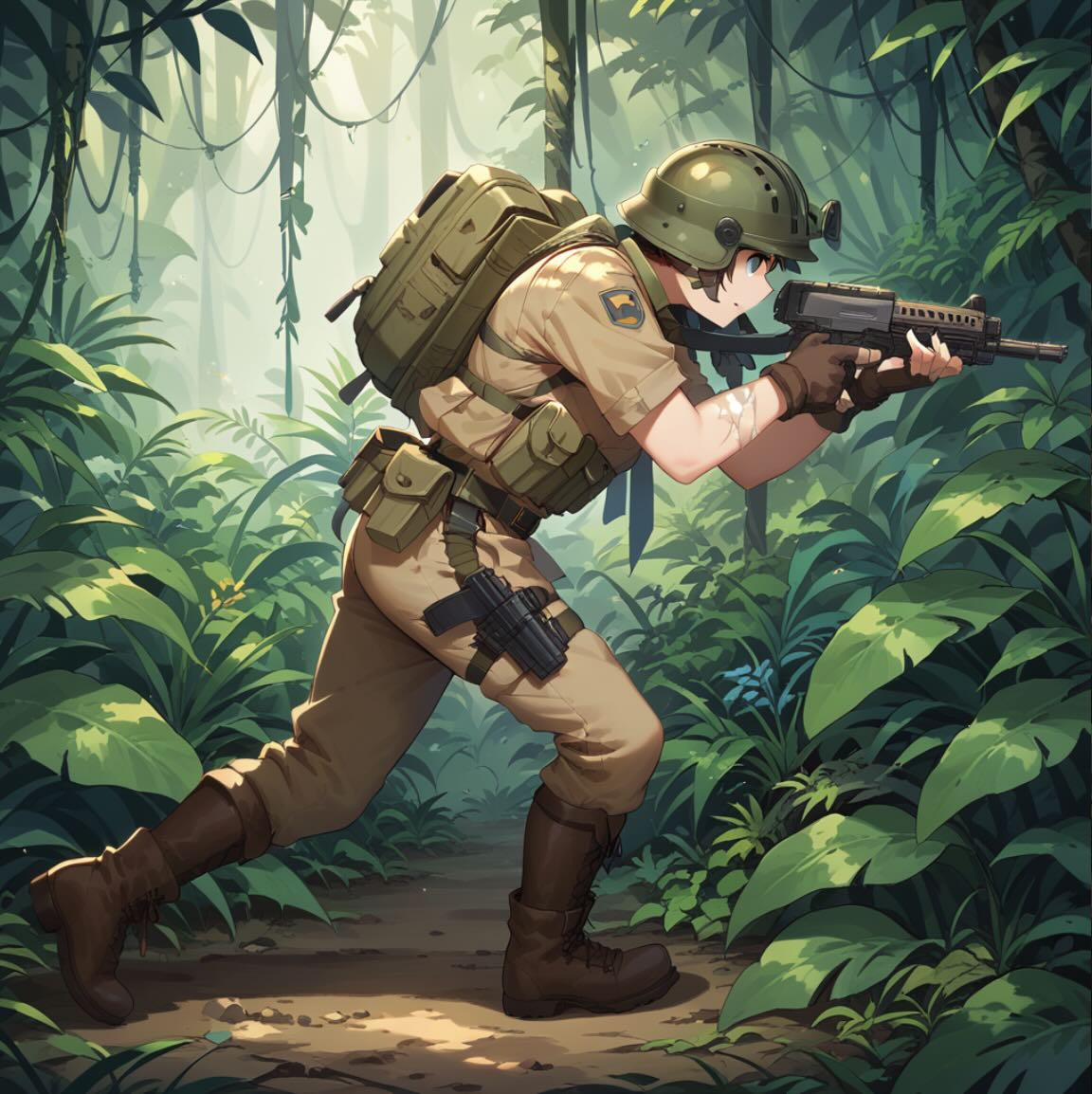
只需两步:1. 文字描述需要的画面。2. 渲染设置处选择 2D 动漫或者 2.5D 虚幻,点击页面底部的「在线出图」,等待队列或者进度条读完即可。
基础设置
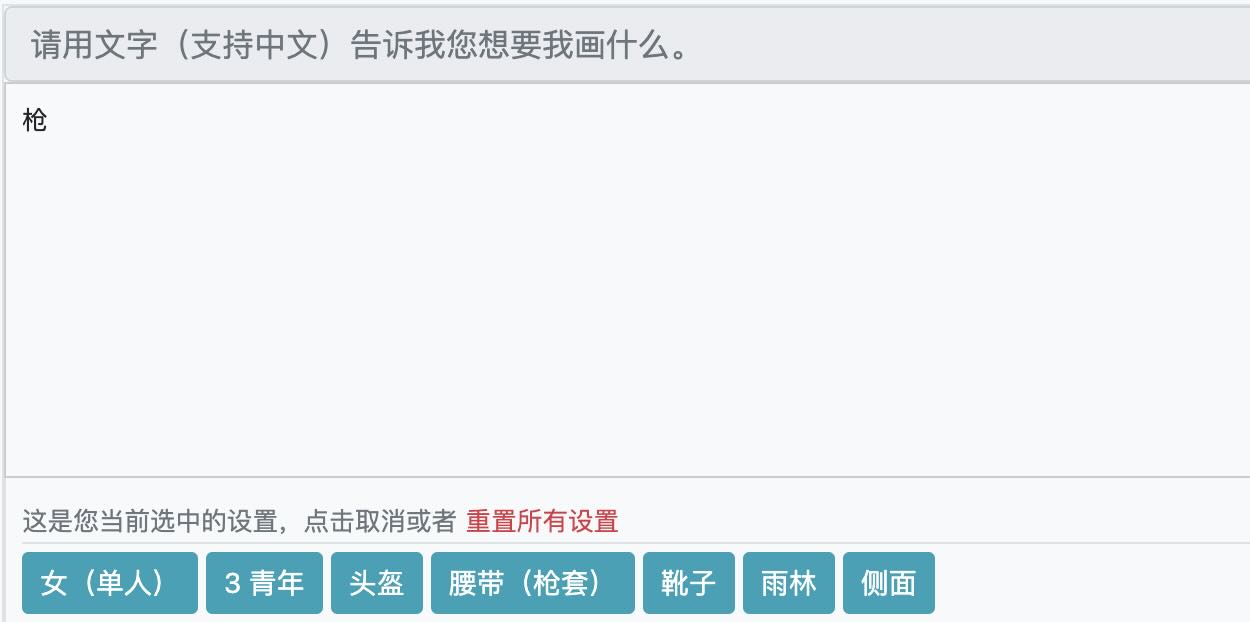
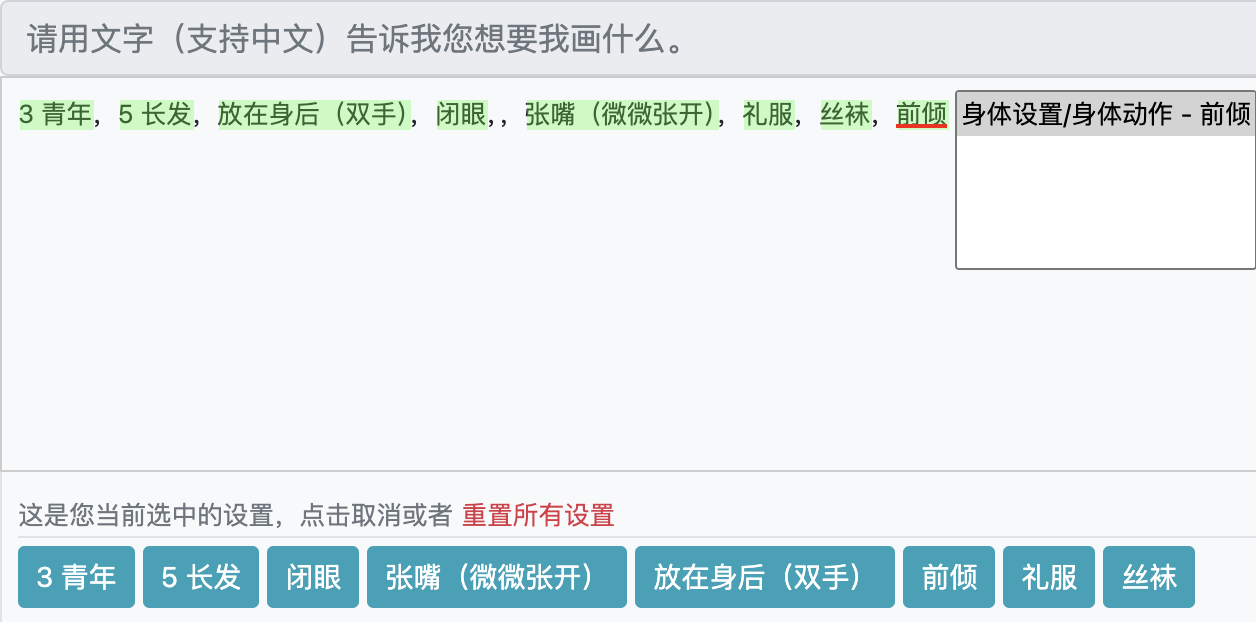
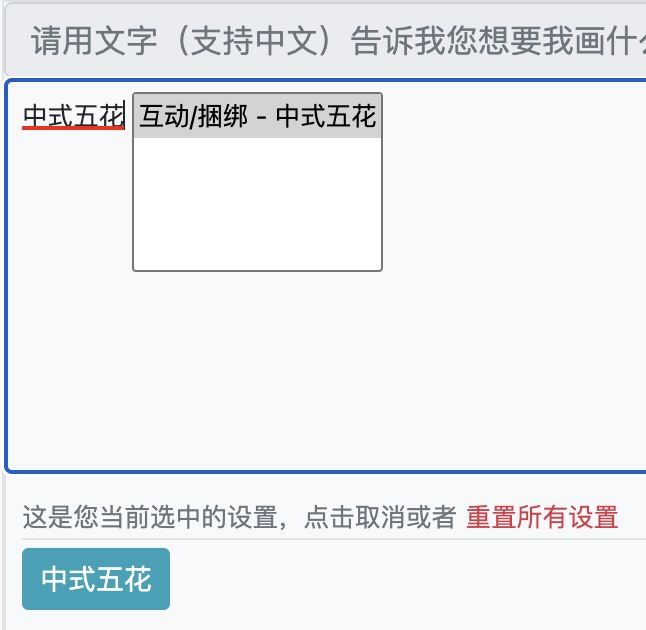
文字输入的过程中,系统会根据您输入的文字展开选项。选项里是我们优化后的设置。点击选项或者用方向键上下选择选项再Enter可以启用这个设置,同时这个设置也会显示在文本框下方。在能使用优化设置的情况下请务必使用。
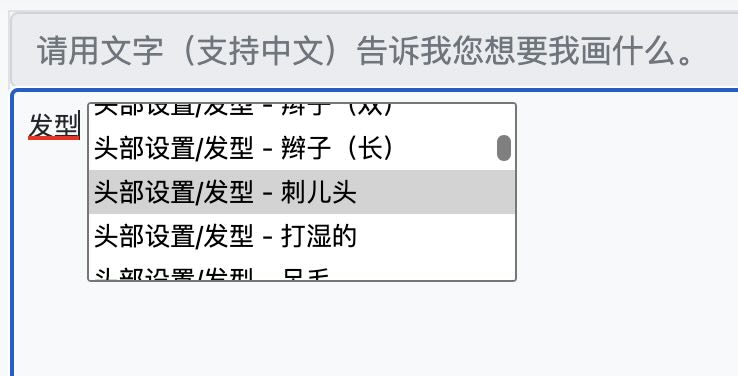
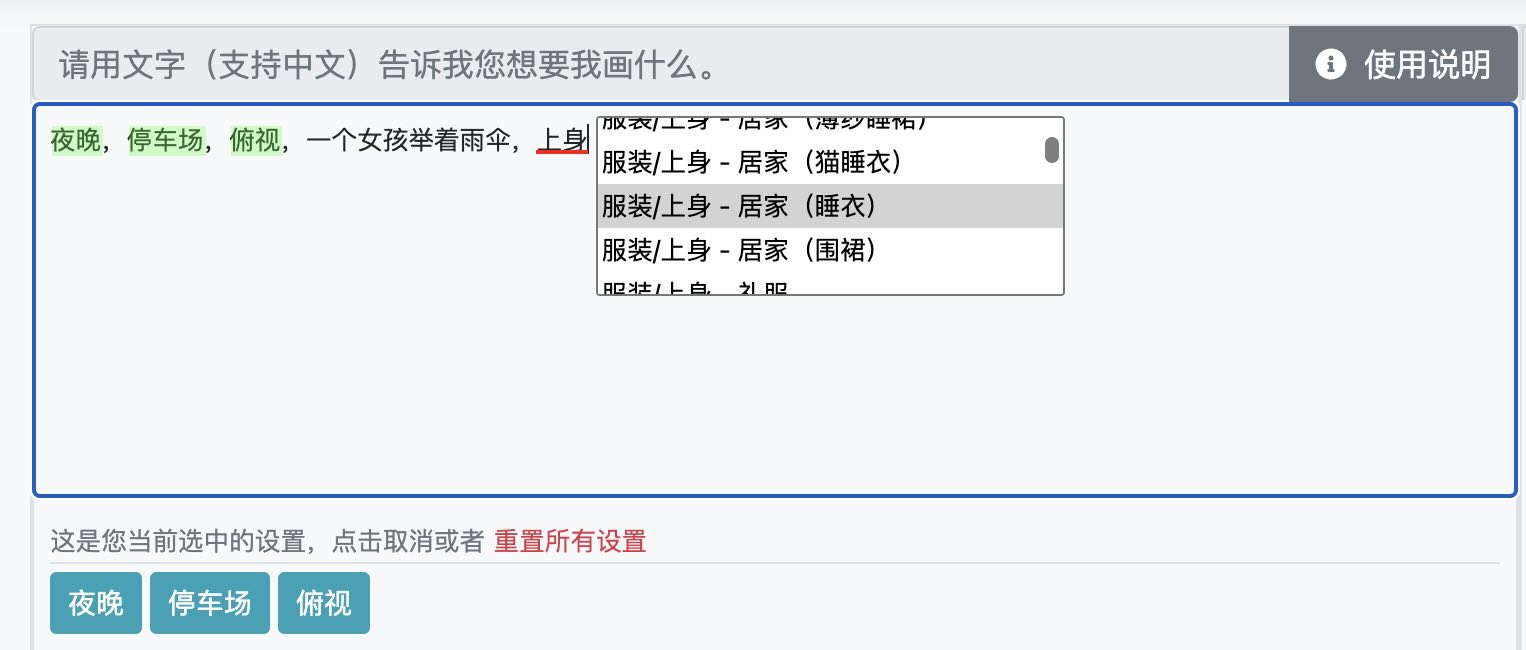
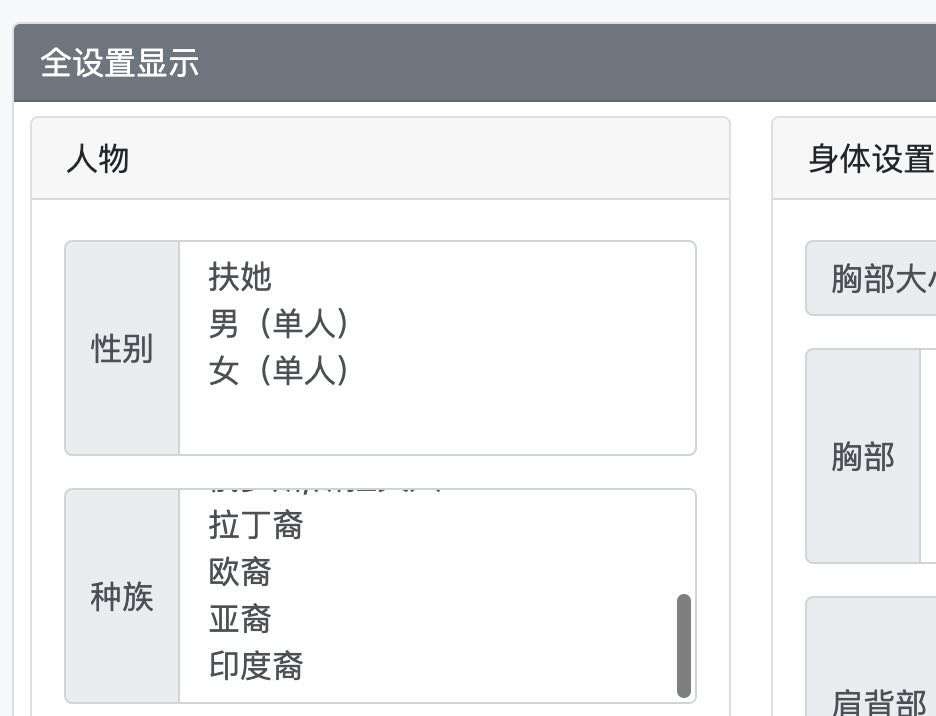
如果不清楚哪些字可以触发优化设置,请点击页面底部的全设置显示查看。
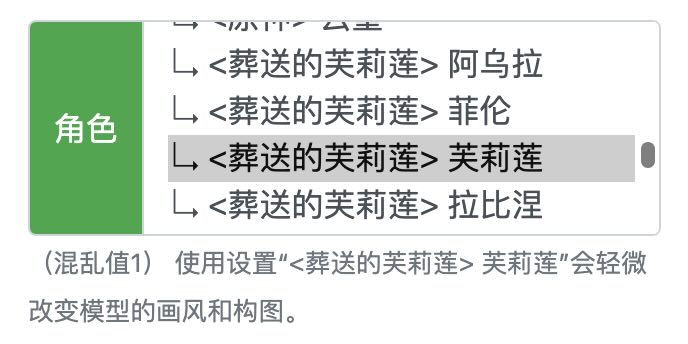
某些设置会提示带有混乱值(CP+数字),说明这些设置对构图有较大影响。越高的混乱值获得的结果越容易乱。建议将设置的总体混乱值控制在3以下。
渲染设置处建议使用1024x1024的宽度和高度,这样可以获得更好的脸部。除非您想要获得长方形的图片,不建议使用728像素。
渲染设置处高清化能大大提高整体质量和细节,还有个好处是当混乱值高的情况下,可以避免出现色斑。
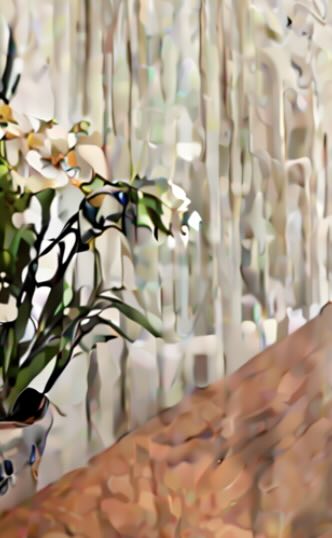 无高清化 VS 高清化
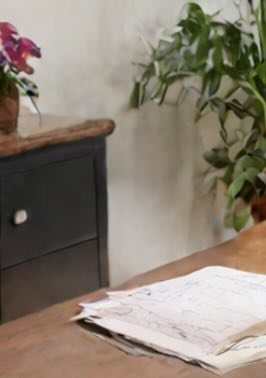
图生图对控制整体结构非常有用,下面高级设置里详述。
进阶设置
图生图有两种主要的作用,一是修复画歪的原图,二是进行创作。其中创作的过程中同样需要修复。
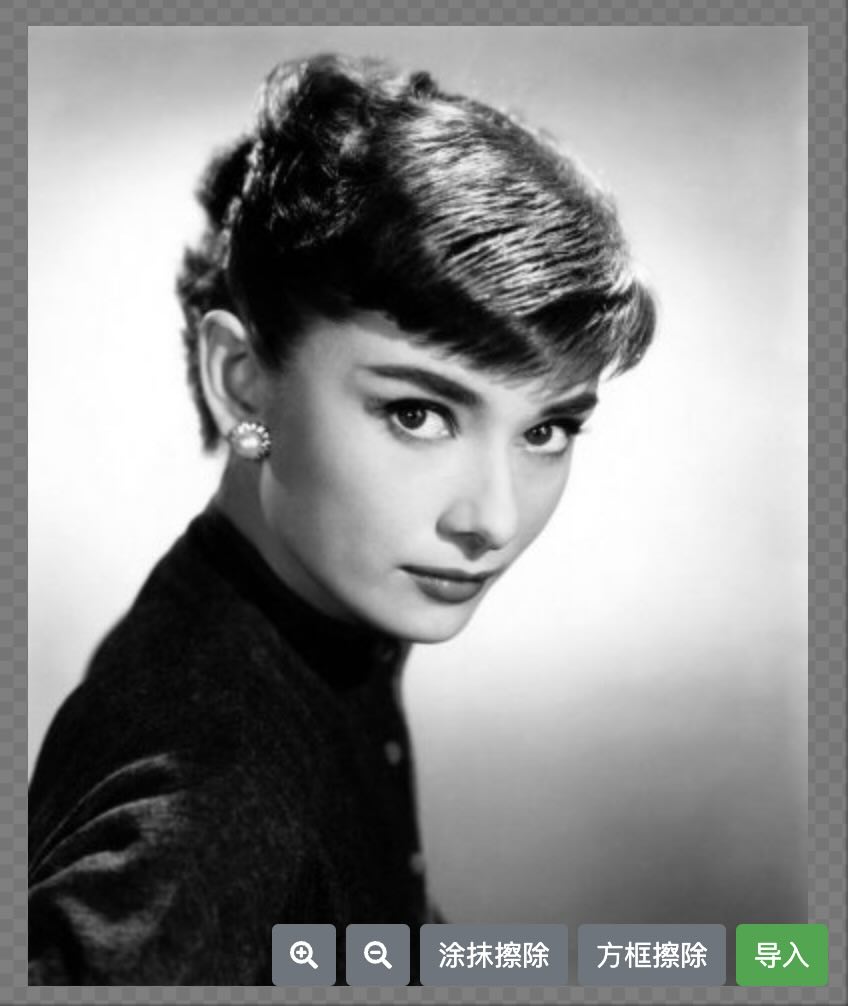
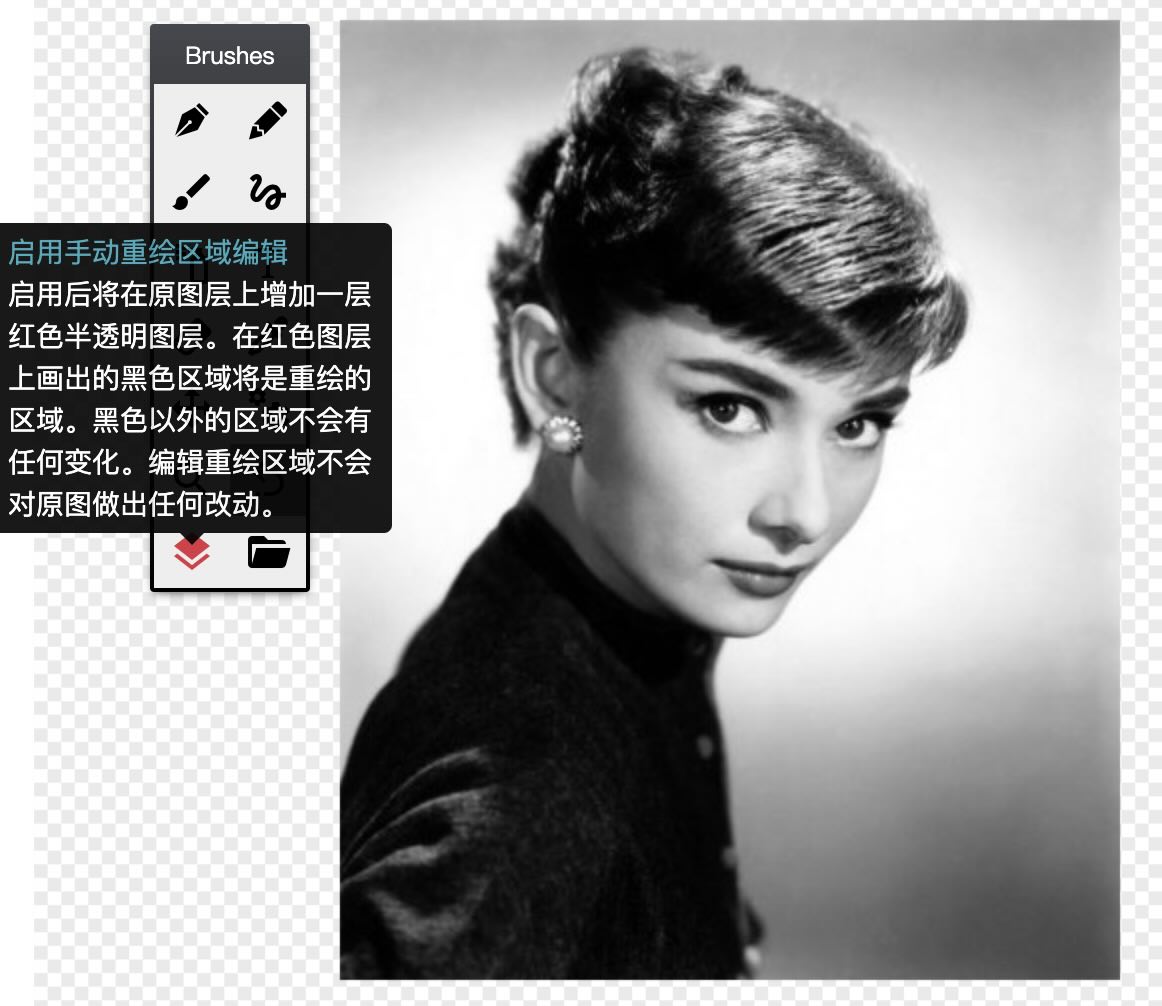
修复准备:将图片导入画板,您会看到导入预览,在预览模式下可以拖动,缩放图片。还可以用擦除工具先删掉部分画面,然后点击导入。
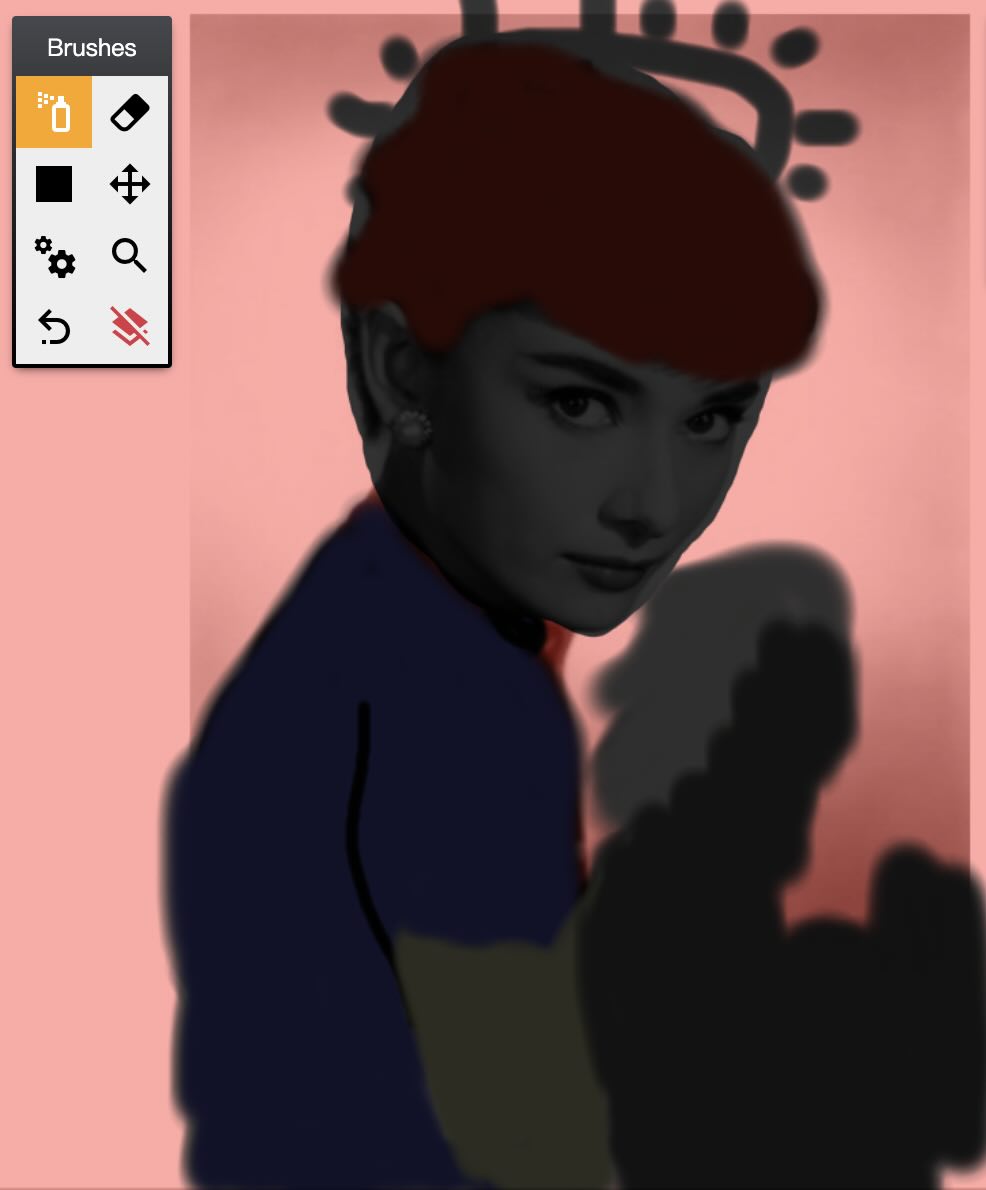
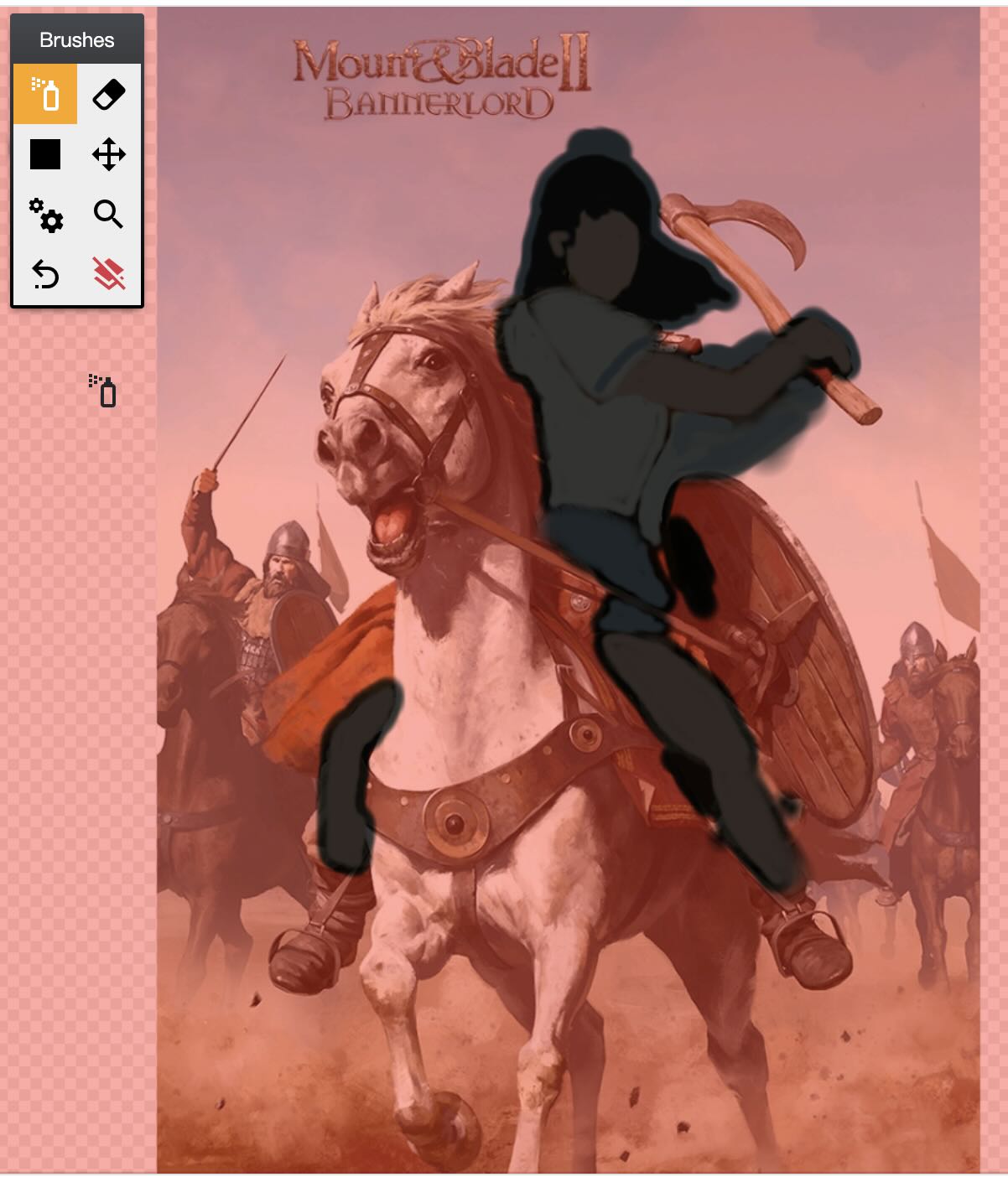
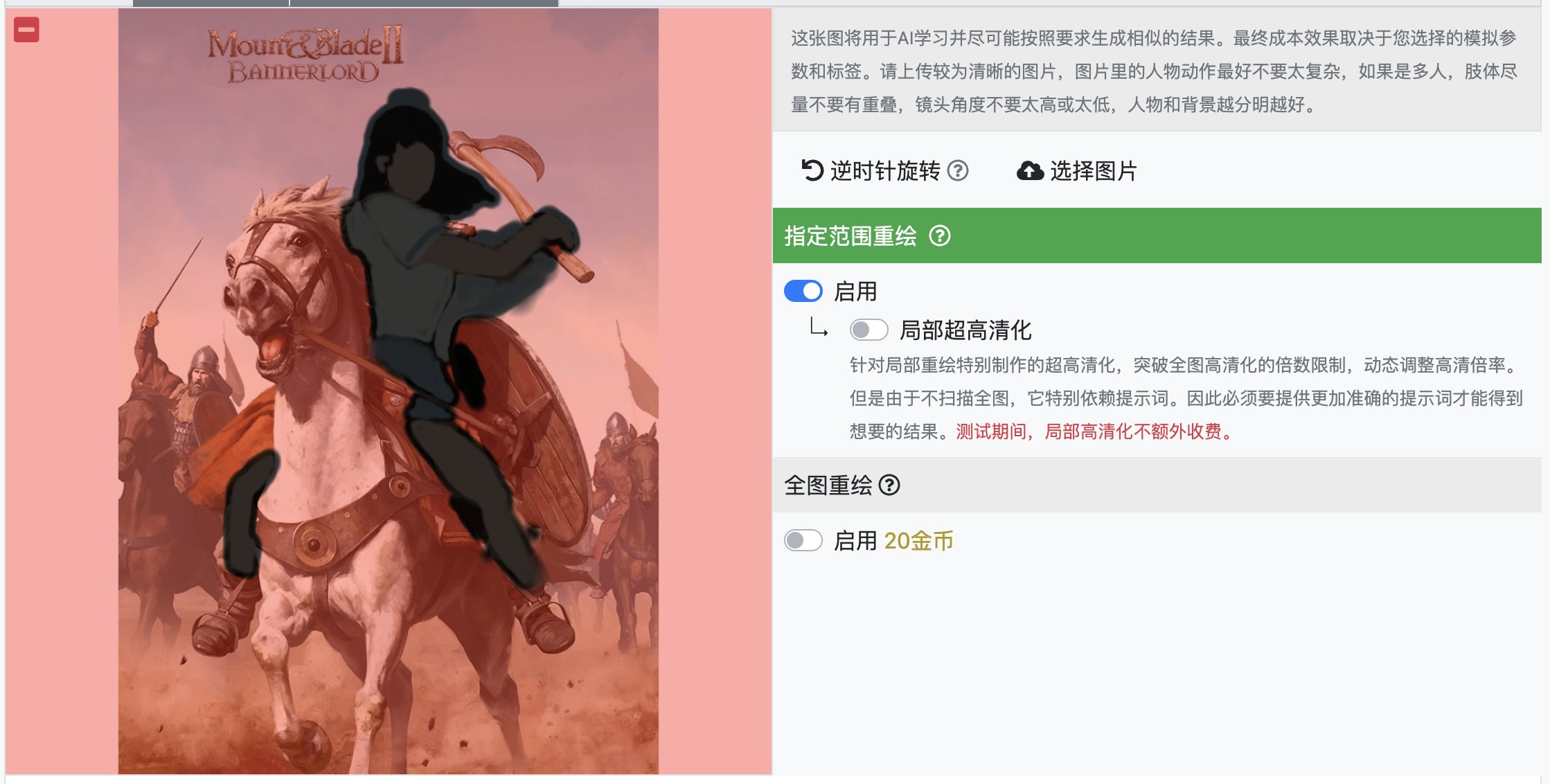
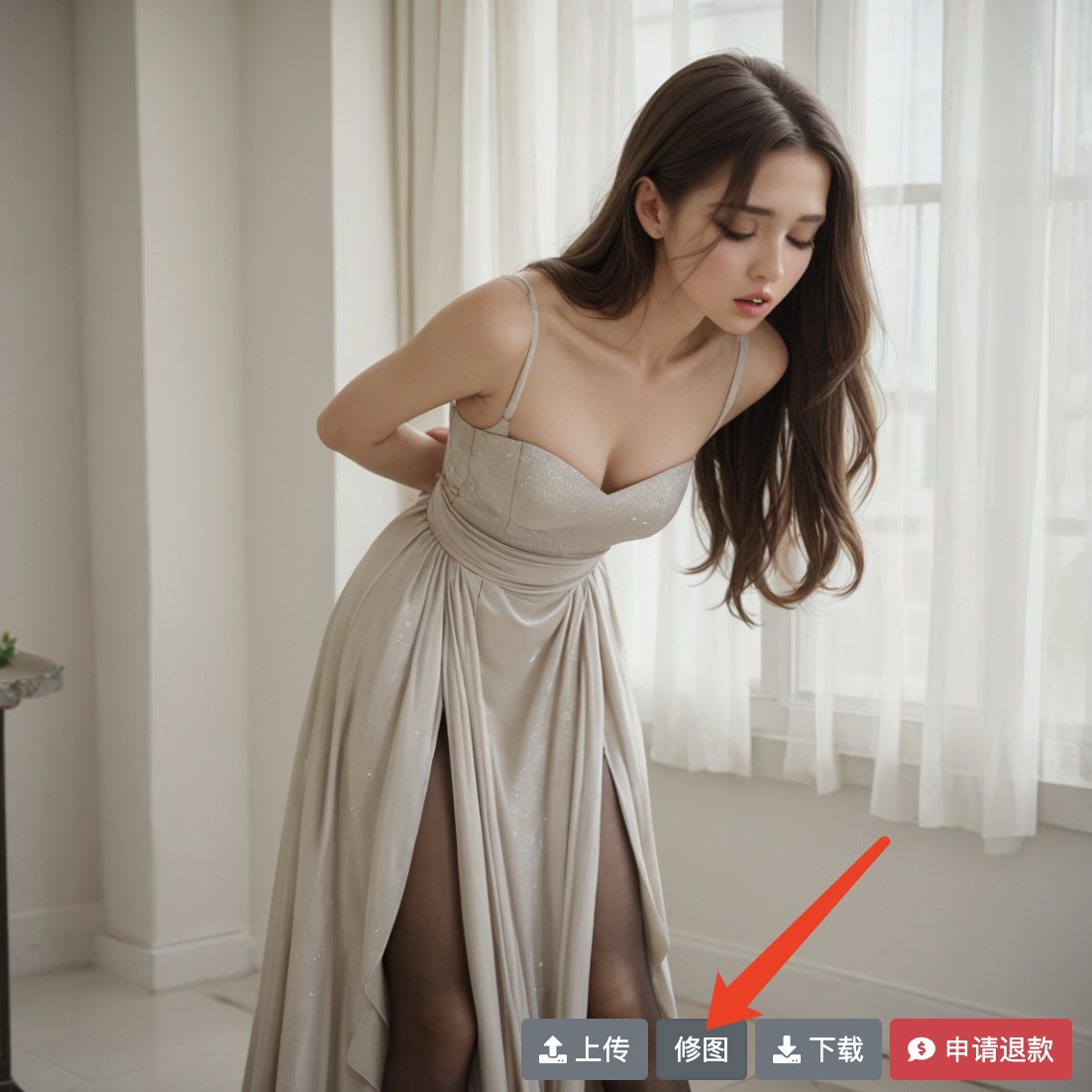
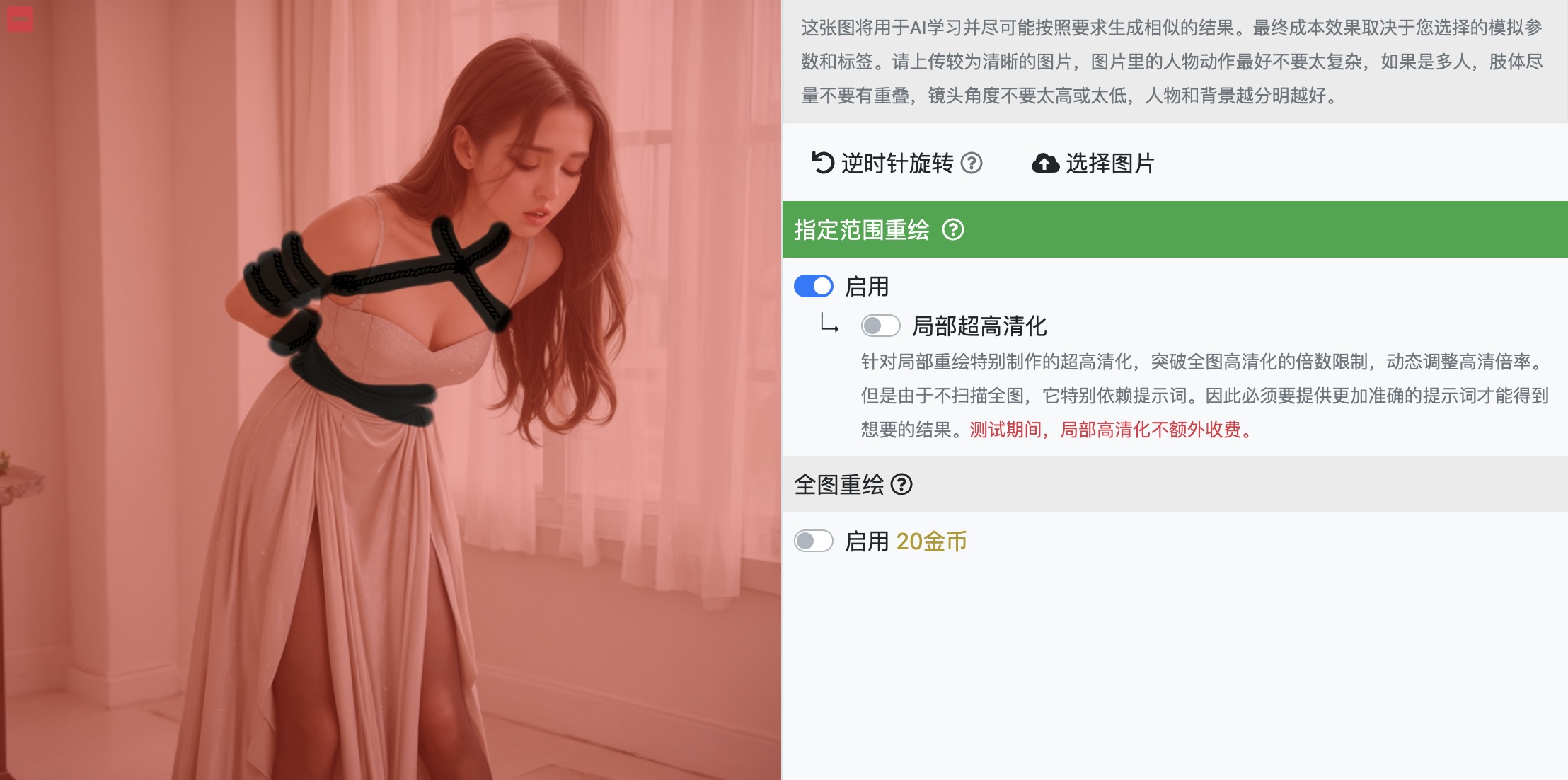
基础修复:开启蒙版模式(左侧工具栏下方红色棱形图标),用喷笔工具将想要修复的区域涂黑,您能看到黑色后方的原图,仅涂抹需要修复的画面。点击发送到图生图。启用指定范围重绘,您将会看到原图上覆盖了一层蒙版。提交出图申请。
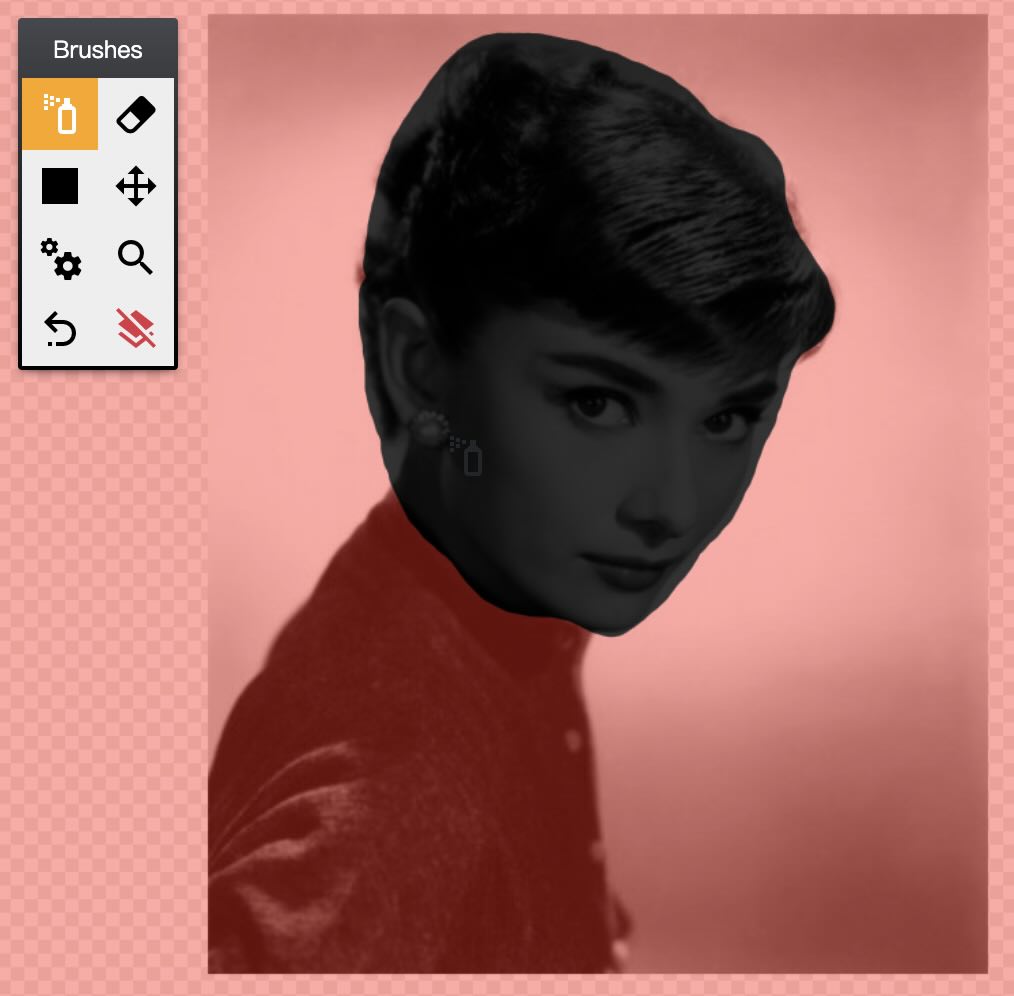
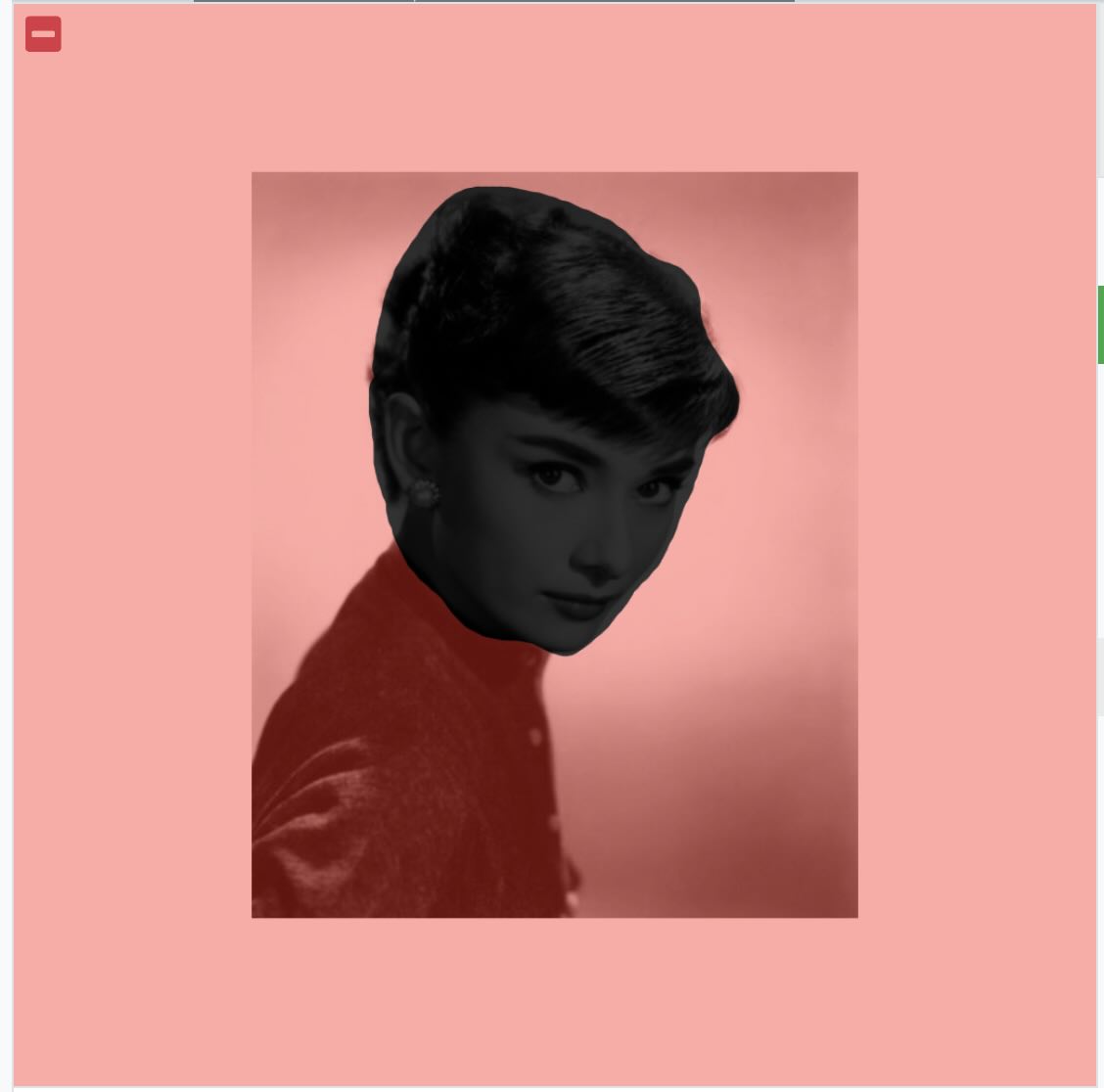
进阶修复:有些错误仅靠蒙版还不够,这时候您可以在画板工具栏关闭蒙版模式。使用画笔工具直接在原图上涂抹,在原图上涂抹的区域会自动同步到蒙版上。修改原图再加上蒙版能更好地避免AI重画错误的内容。
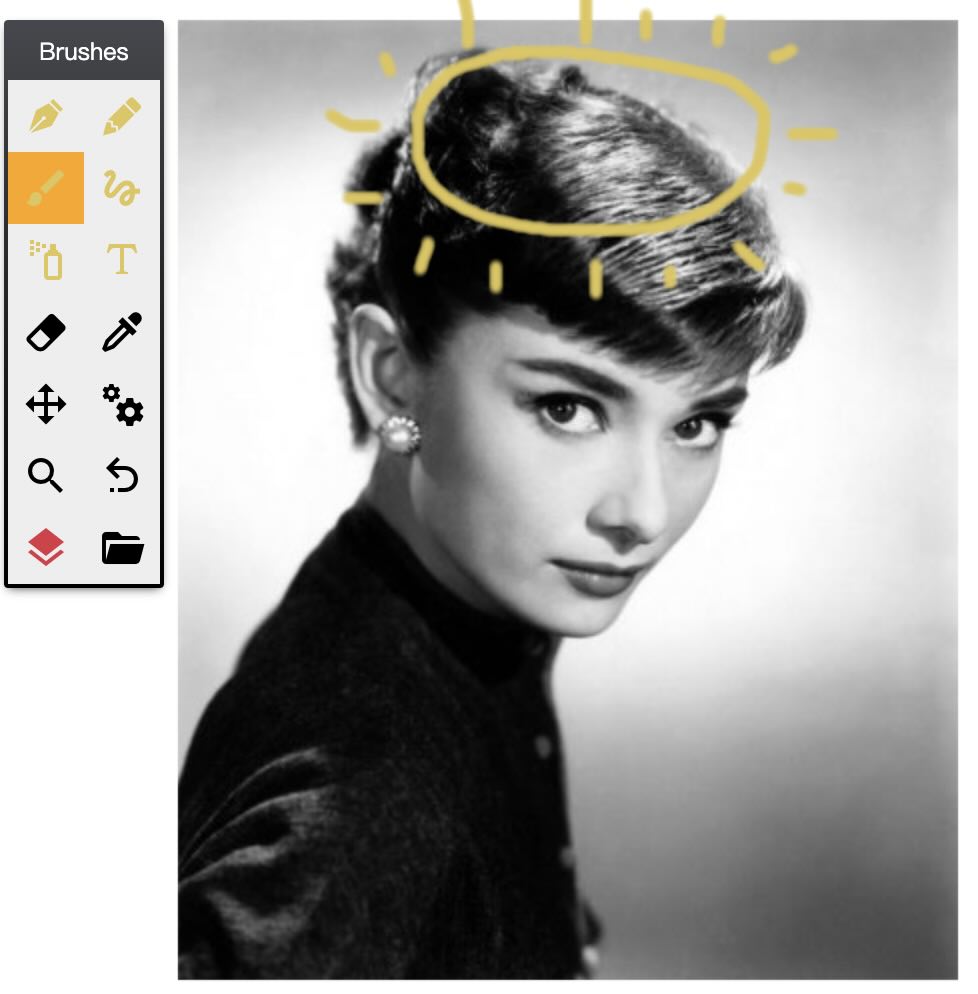
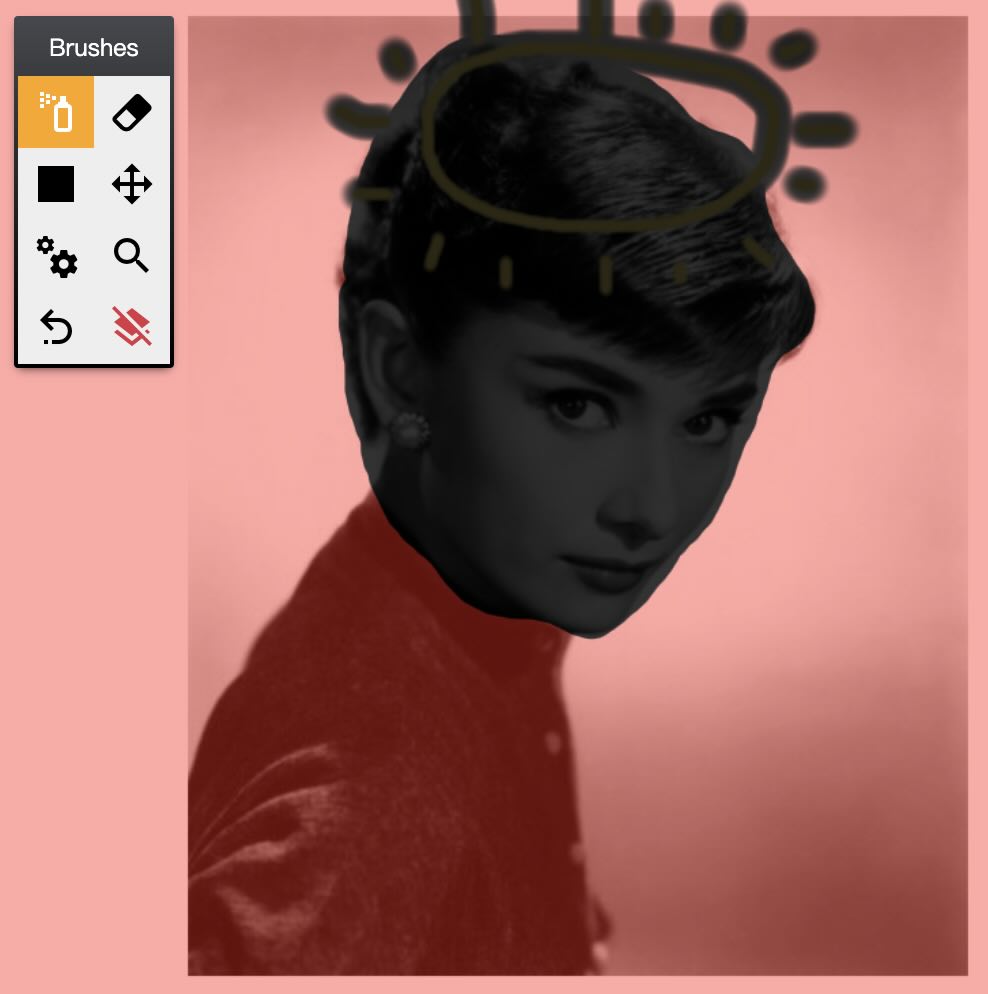
终极修复:要是改了原画还不够,可以为本次修复单独改一次提示词,并使用优化设置。
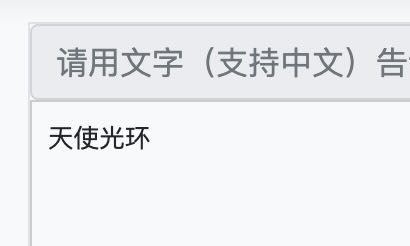
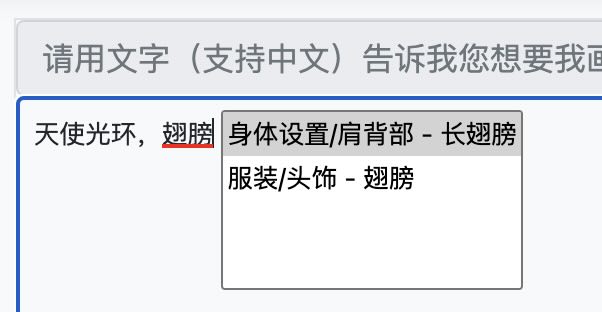
画板快捷键1:按住Alt(苹果OS是Option)启用颜色吸管,再点击原图上的任何位置,可以将当前画笔颜色改为点击位置的颜色。松开Alt恢复到原先的工具。
画板快捷键2:按Crtl(苹果OS是control)打开画笔设置,可以修改画笔大小,颜色和透明度。再次点击Ctrl关闭。
画板快捷键3:复制了图片到剪贴板的情况下,按Ctrl + V粘贴。如果已经打开画板,会自动将图片粘贴到画板上。如果没有打开画板,会弹出提示要不要加载画板。
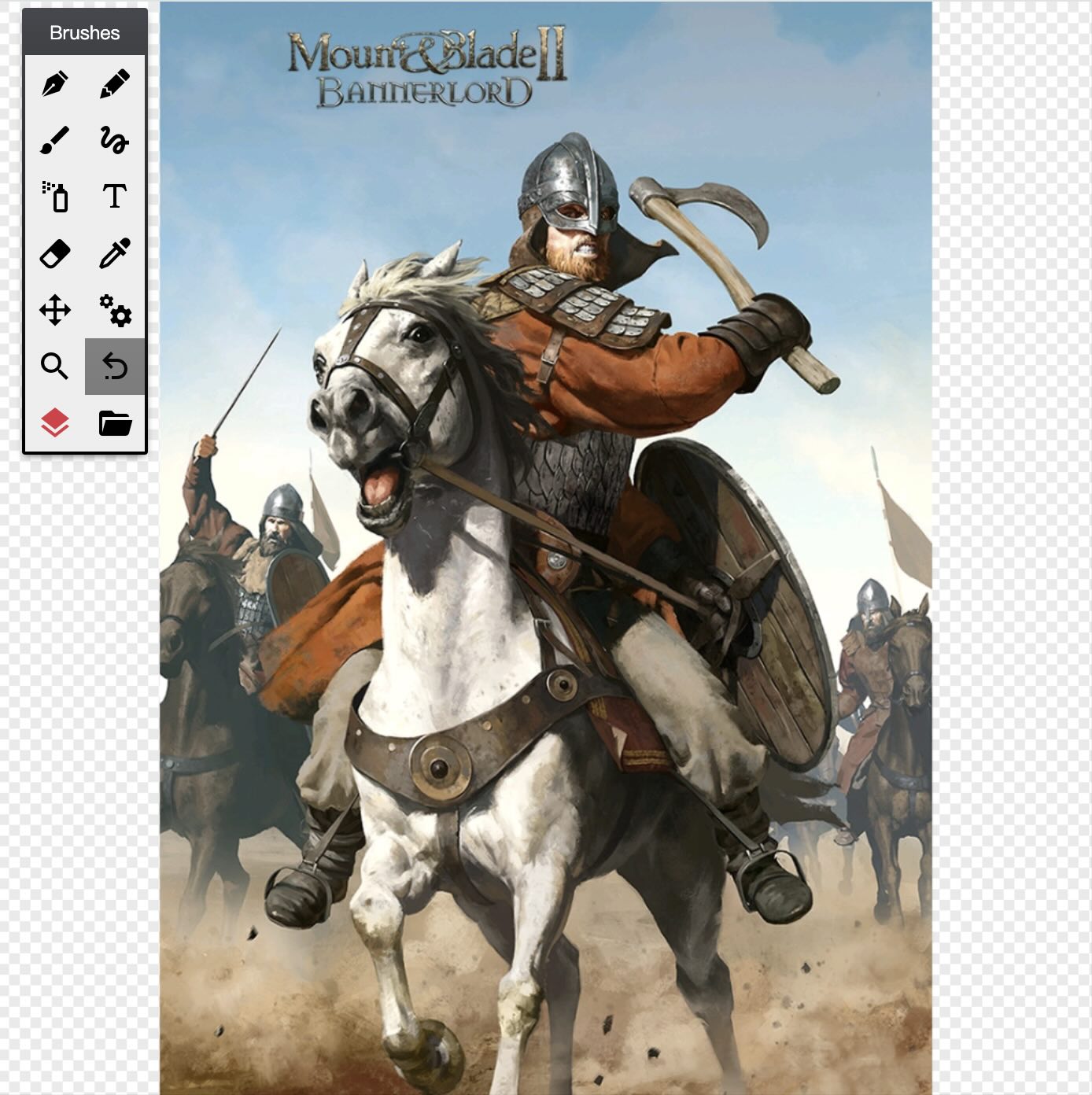
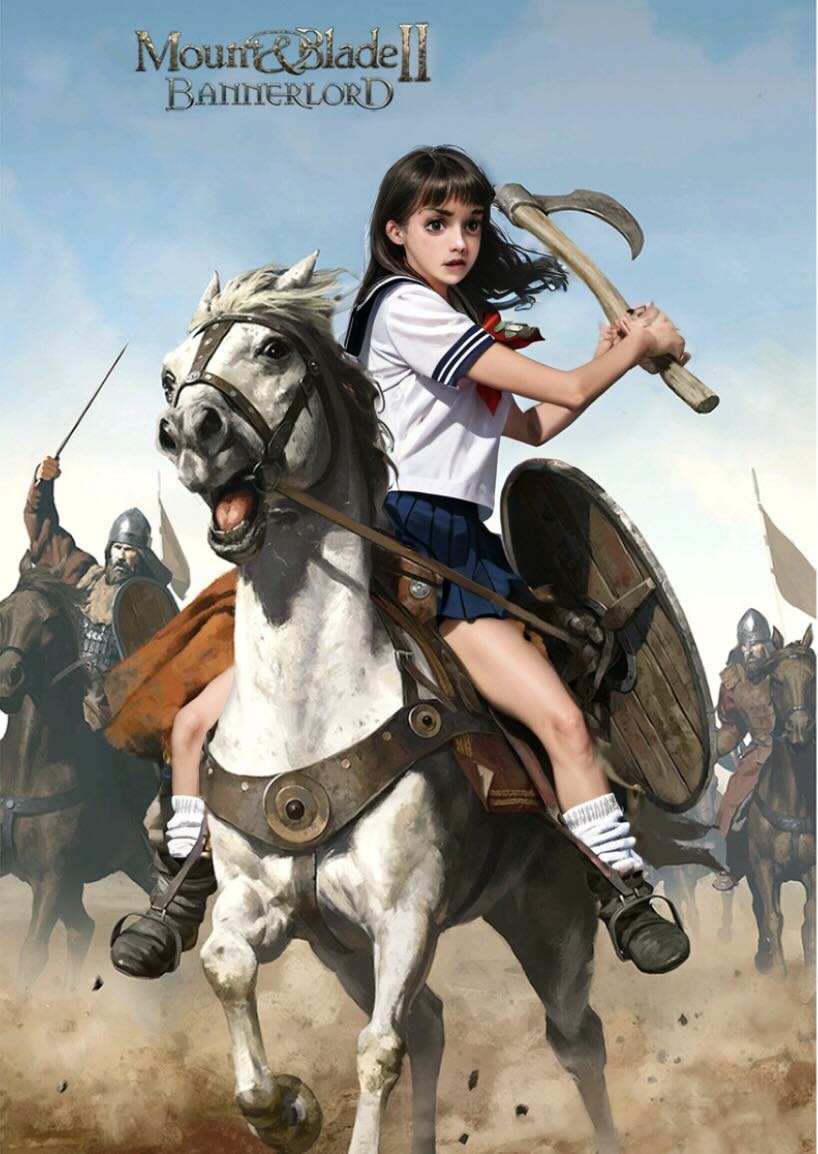
二次创作,将原图的局部用工具简单修改,加上设置和蒙版进行局部重绘的办法。
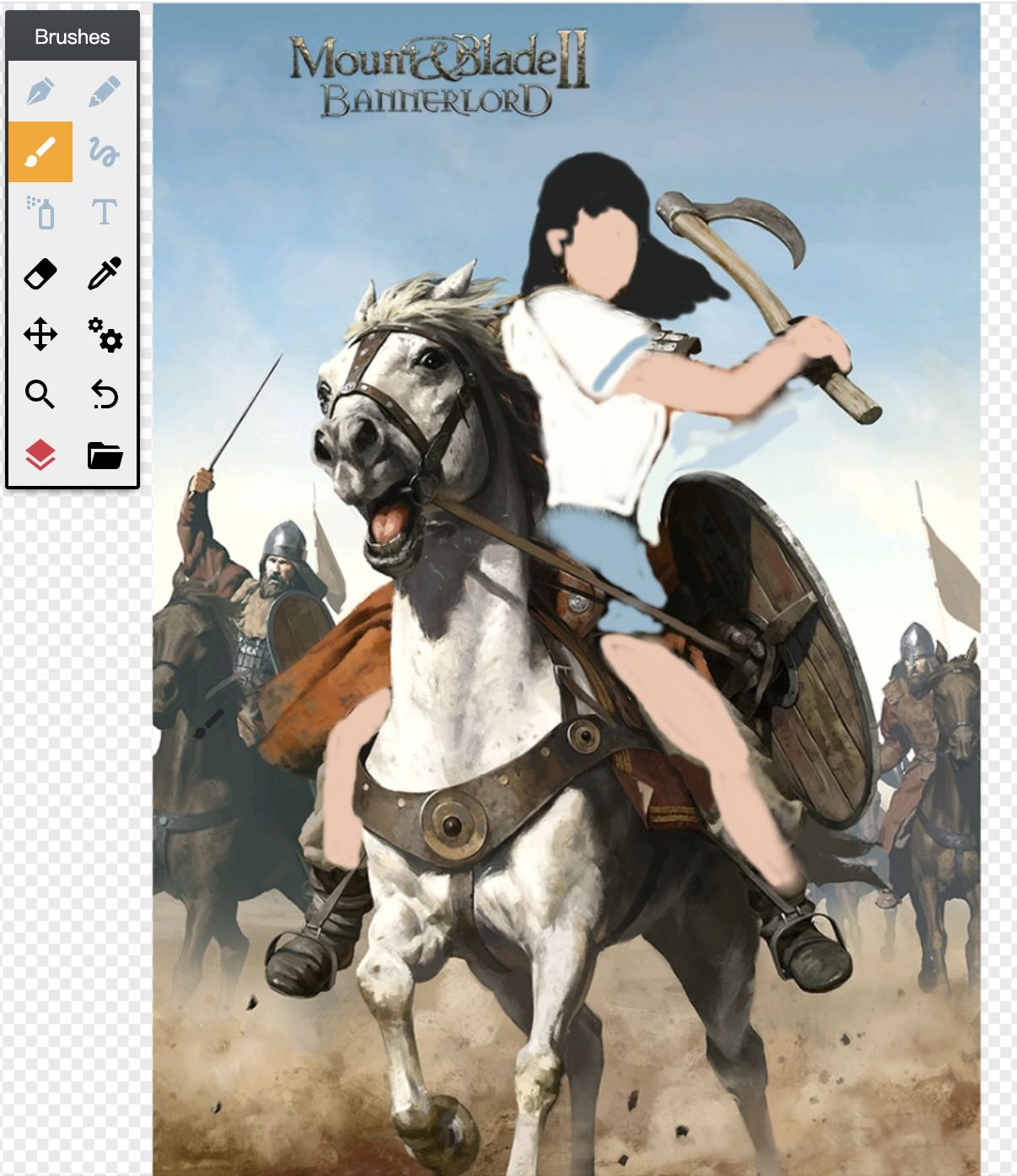
将准备好的原图导入到画板,直接在原图上对想要修改的部分涂色。颜色尽量用您想要的内容该有的颜色。例如画身体部分用肉色,头发用黑色。同样用颜色覆盖不想要的部分,例如用背景色替换原来的物体。
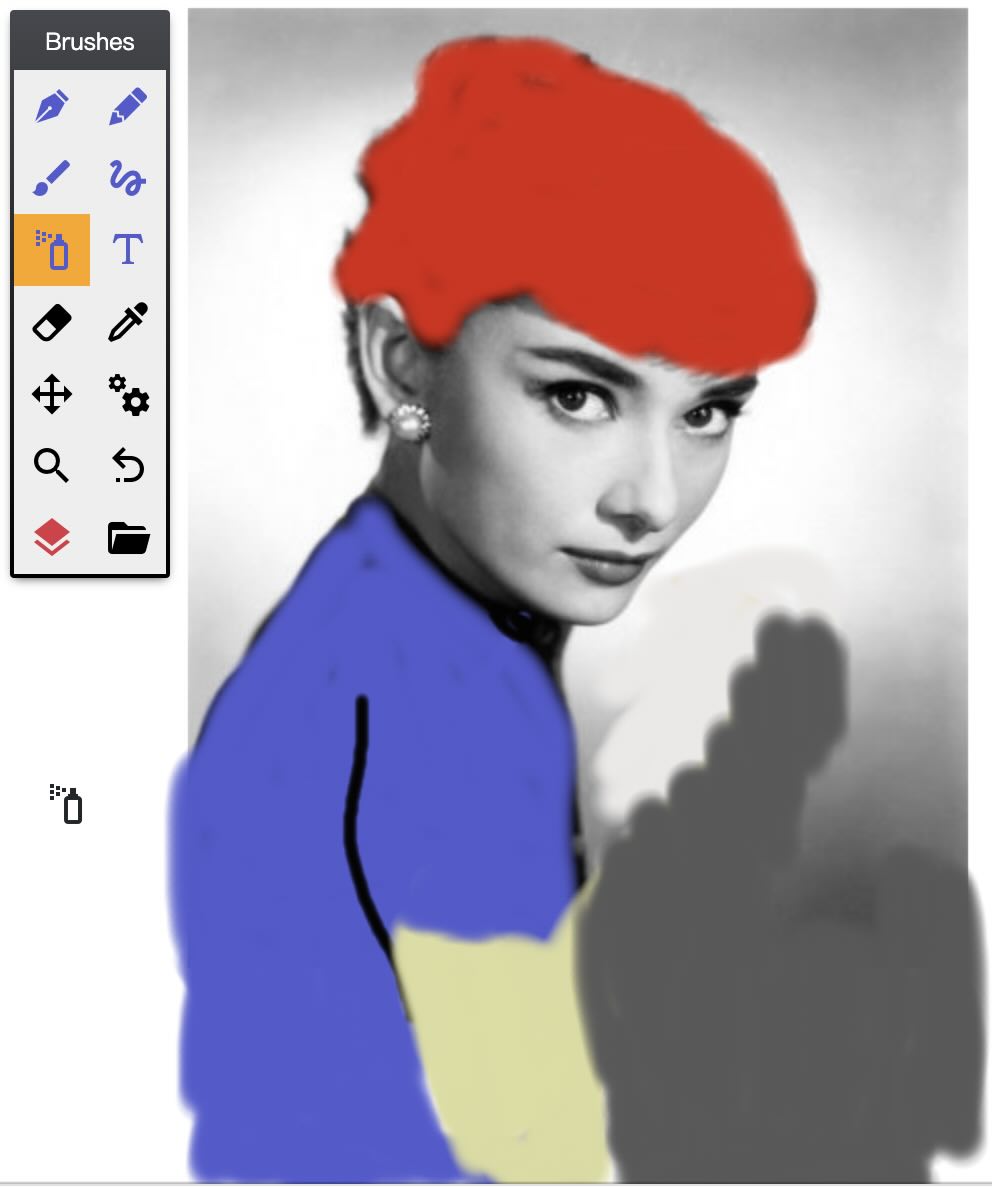
颜色涂完,打开蒙版模式观察是否需要修改重绘区域。准备好以后发送到图生图。
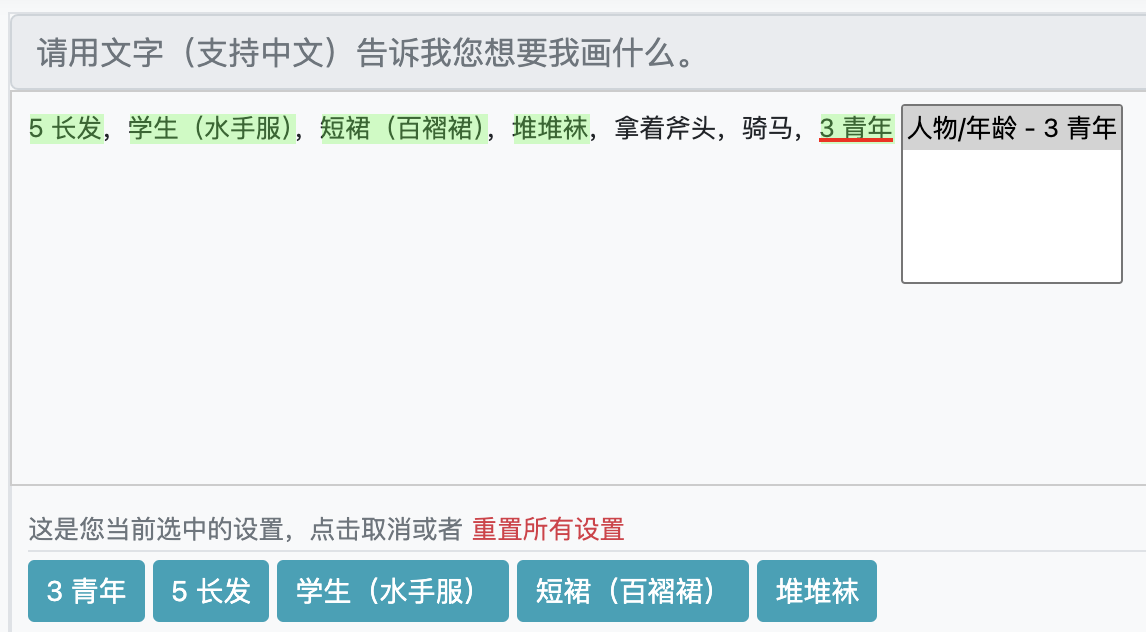
在文本框,对修改的内容进行文字描述。如果能找到相关的优化设置,务必优先使用设置。
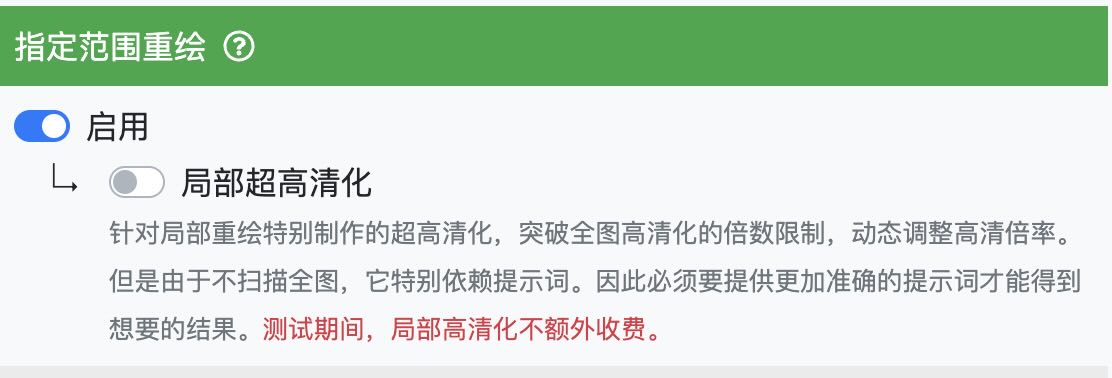
启用指定范围重绘。如果您对您的设置和画功有信心,可以尝试局部超高清化。选项那里有相关说明。
总之要得到理想中的效果,核心是优化设置和颜色涂抹。
 >
>
 +
+
 +
+
 +
+
 =
=
完全原创,从空白画板开始的办法。
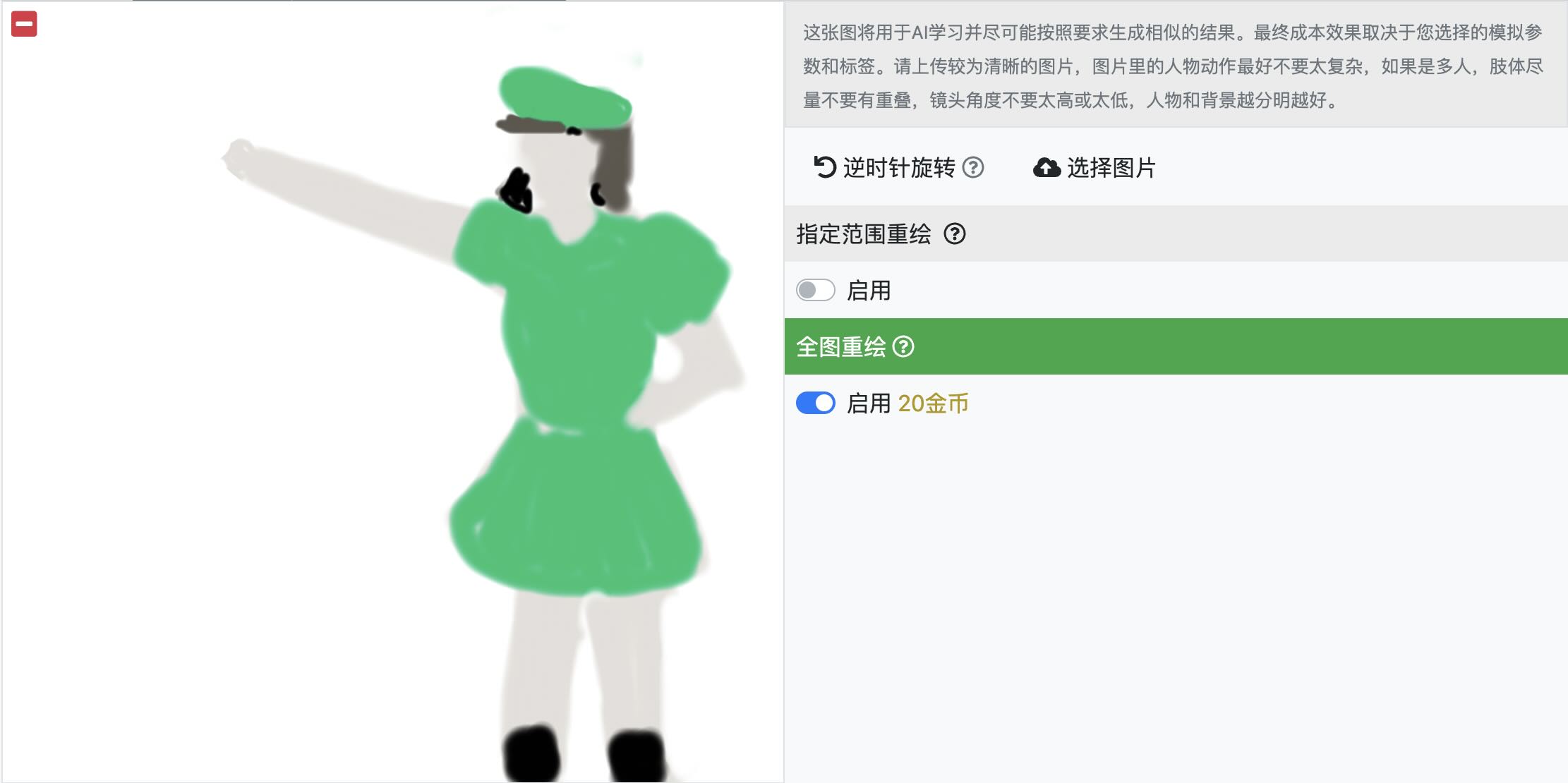
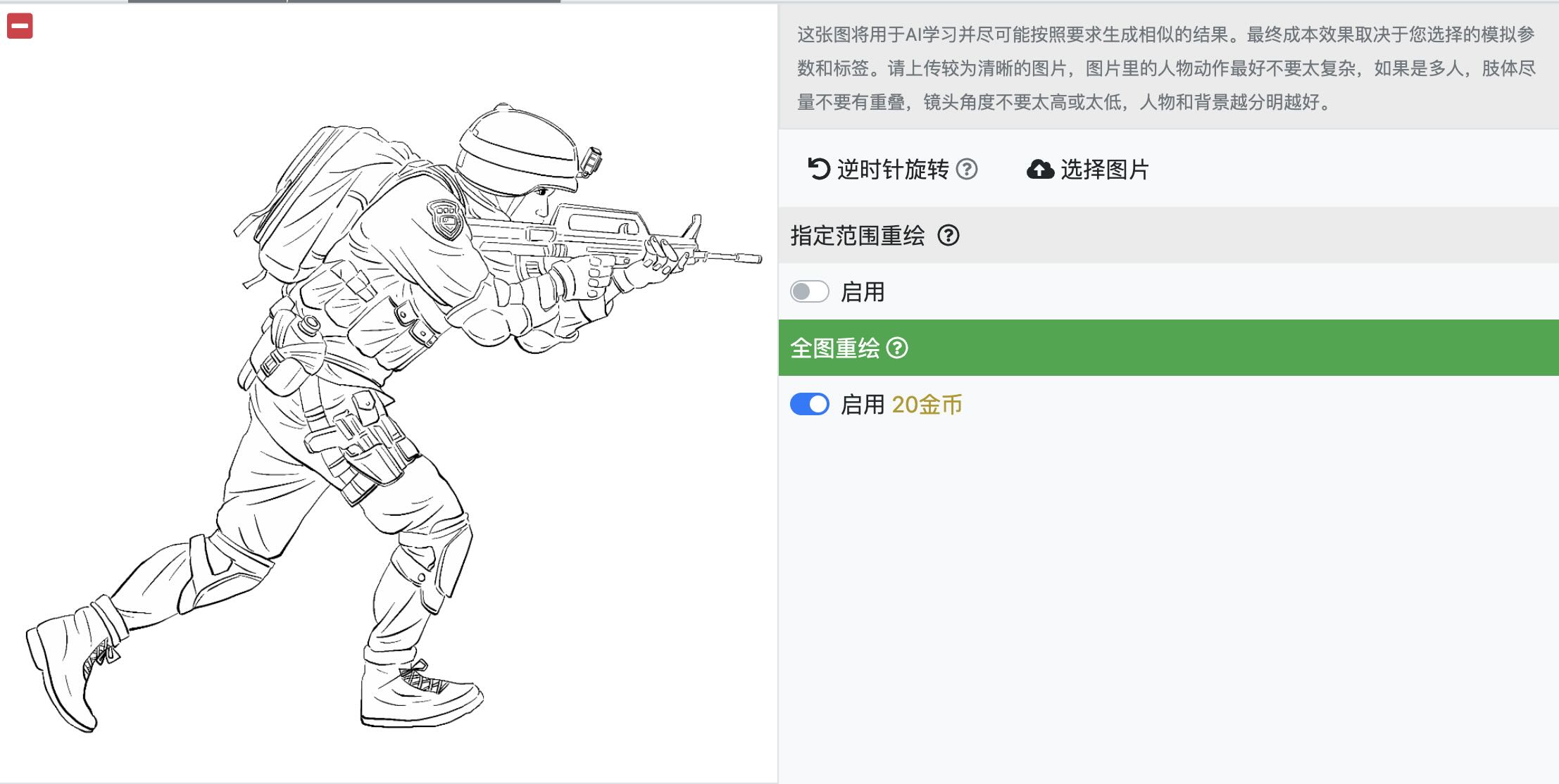
先将人物形状画在画板上。如果您想要使用指定范围重绘,画图的时候用颜色涂抹(像水彩或油画);全图重绘可以只用线条勾勒(像素描或草图)。
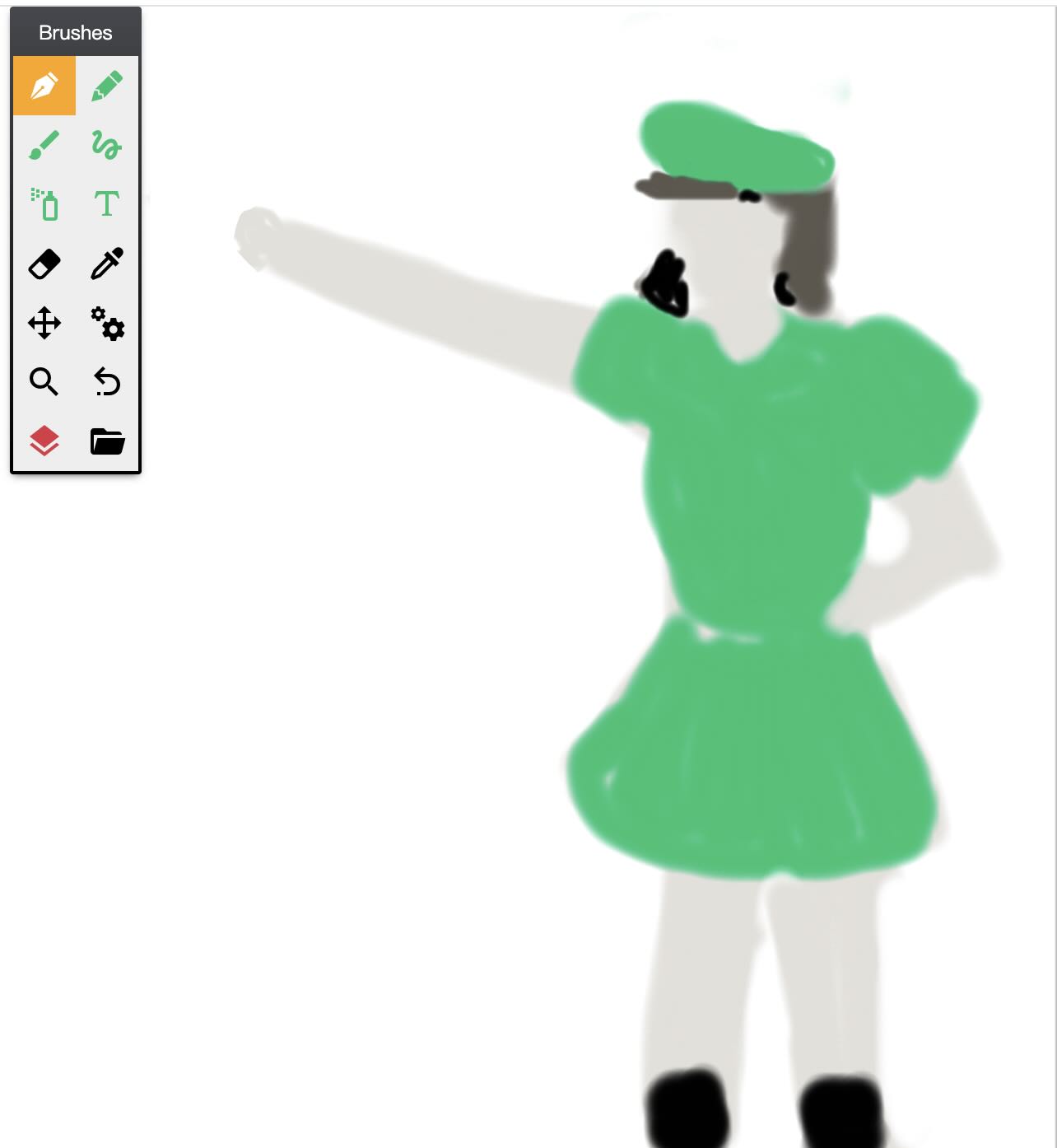 +
+
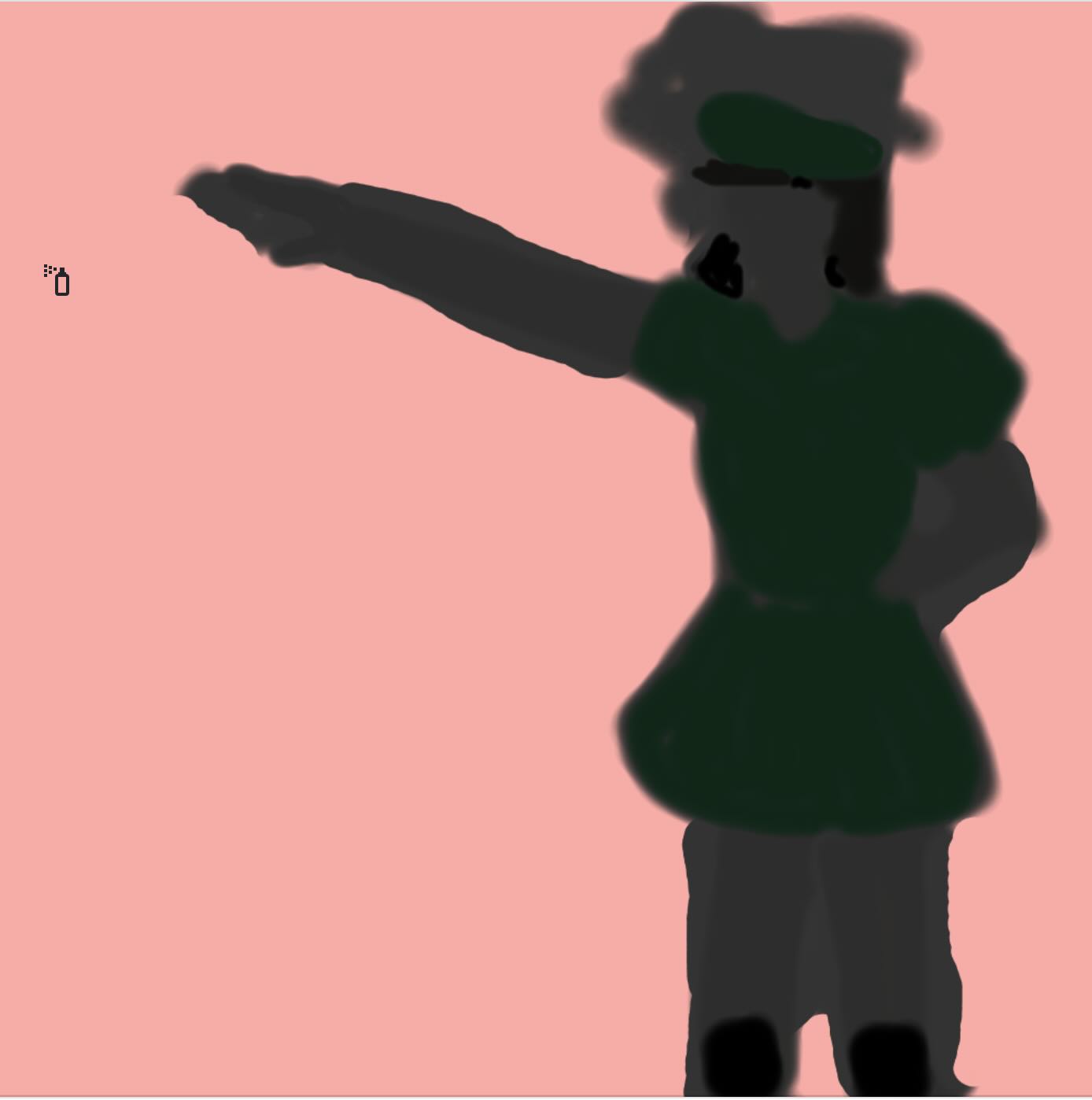 +
+
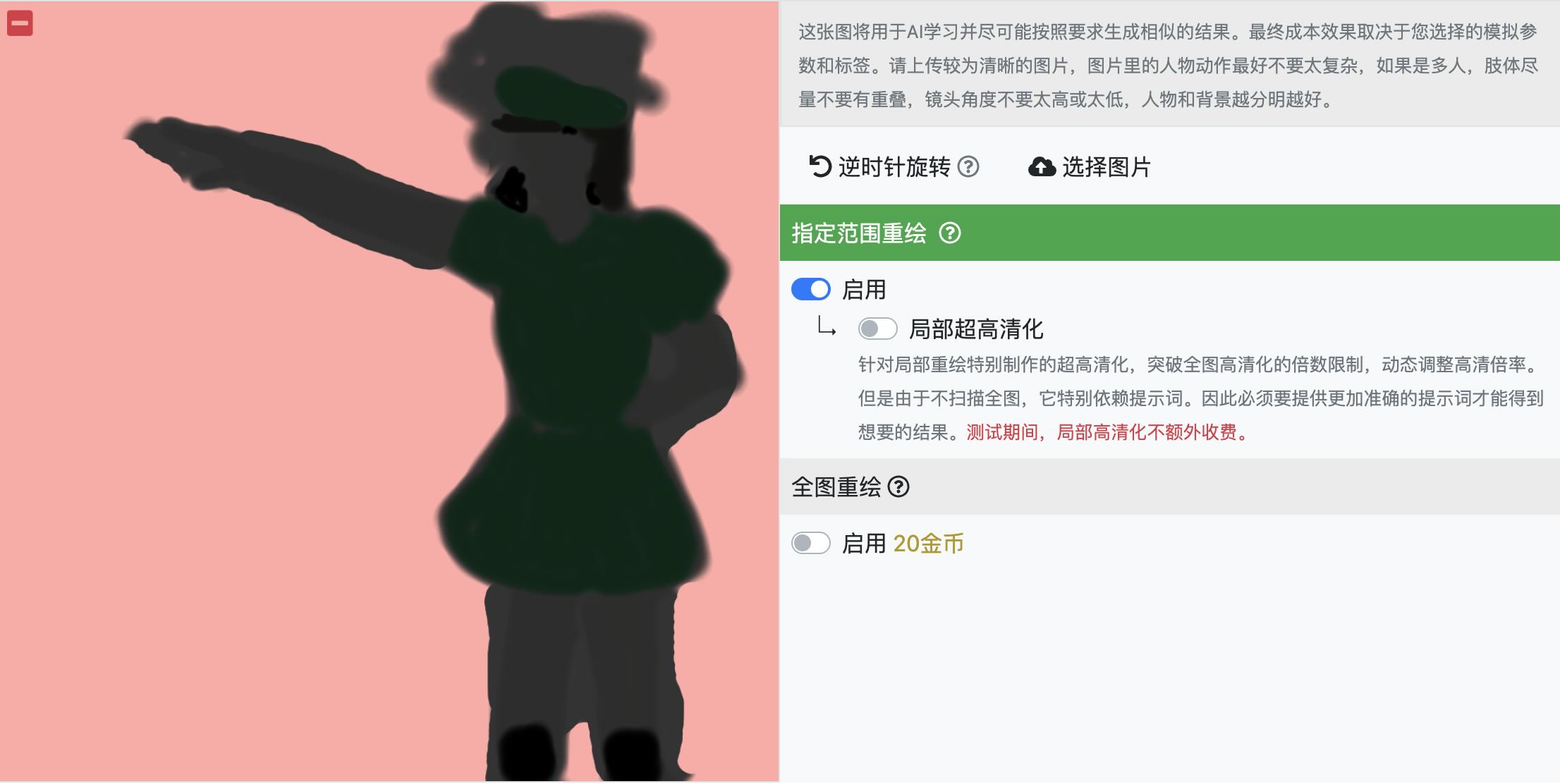 +
+
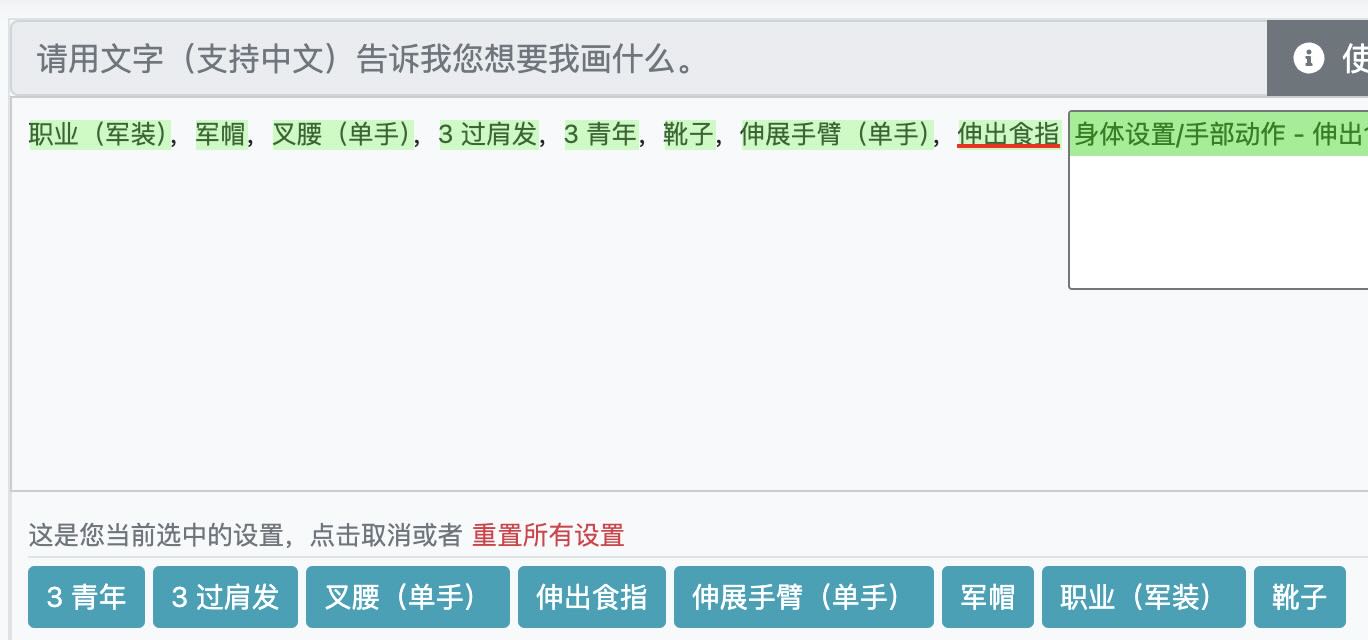 =
=
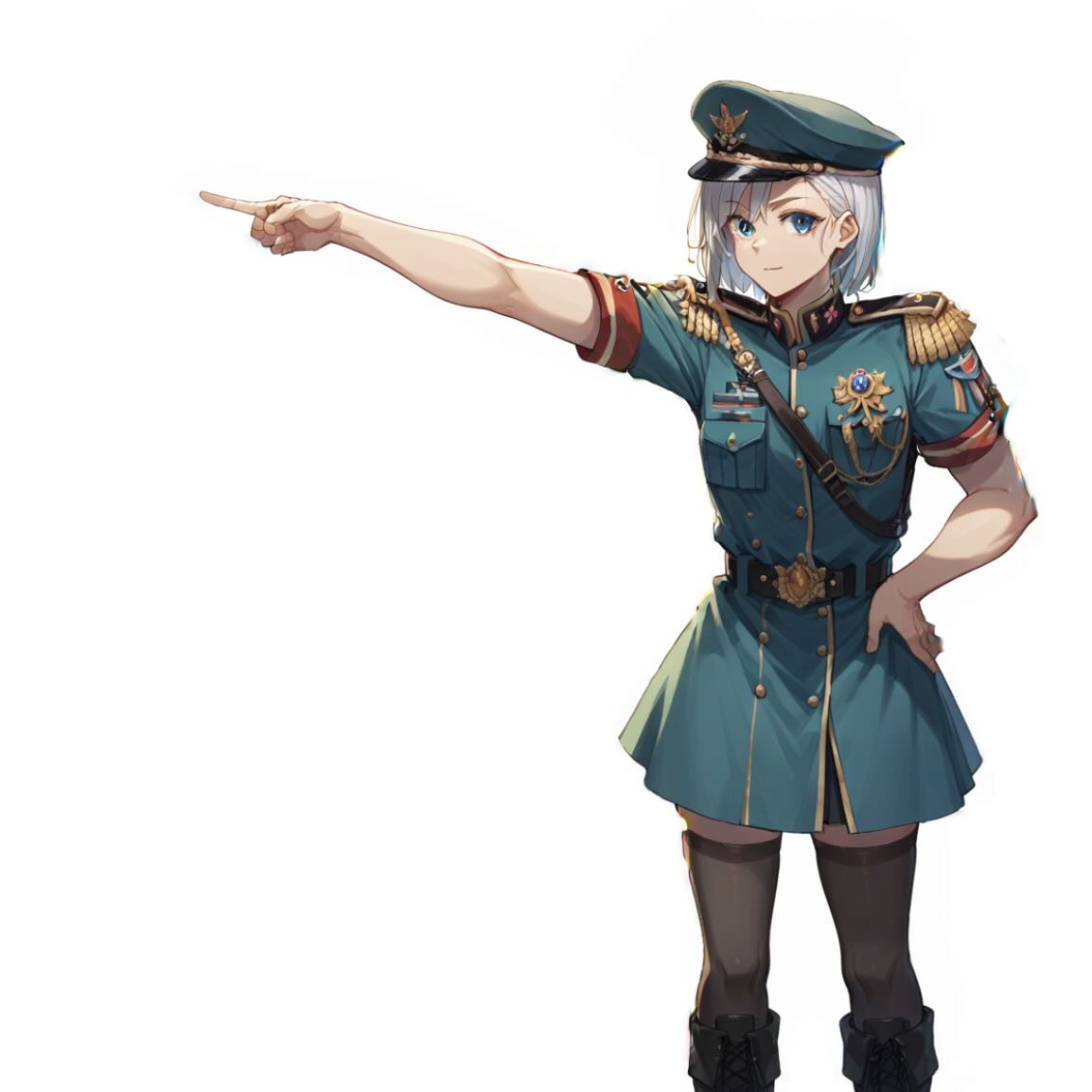
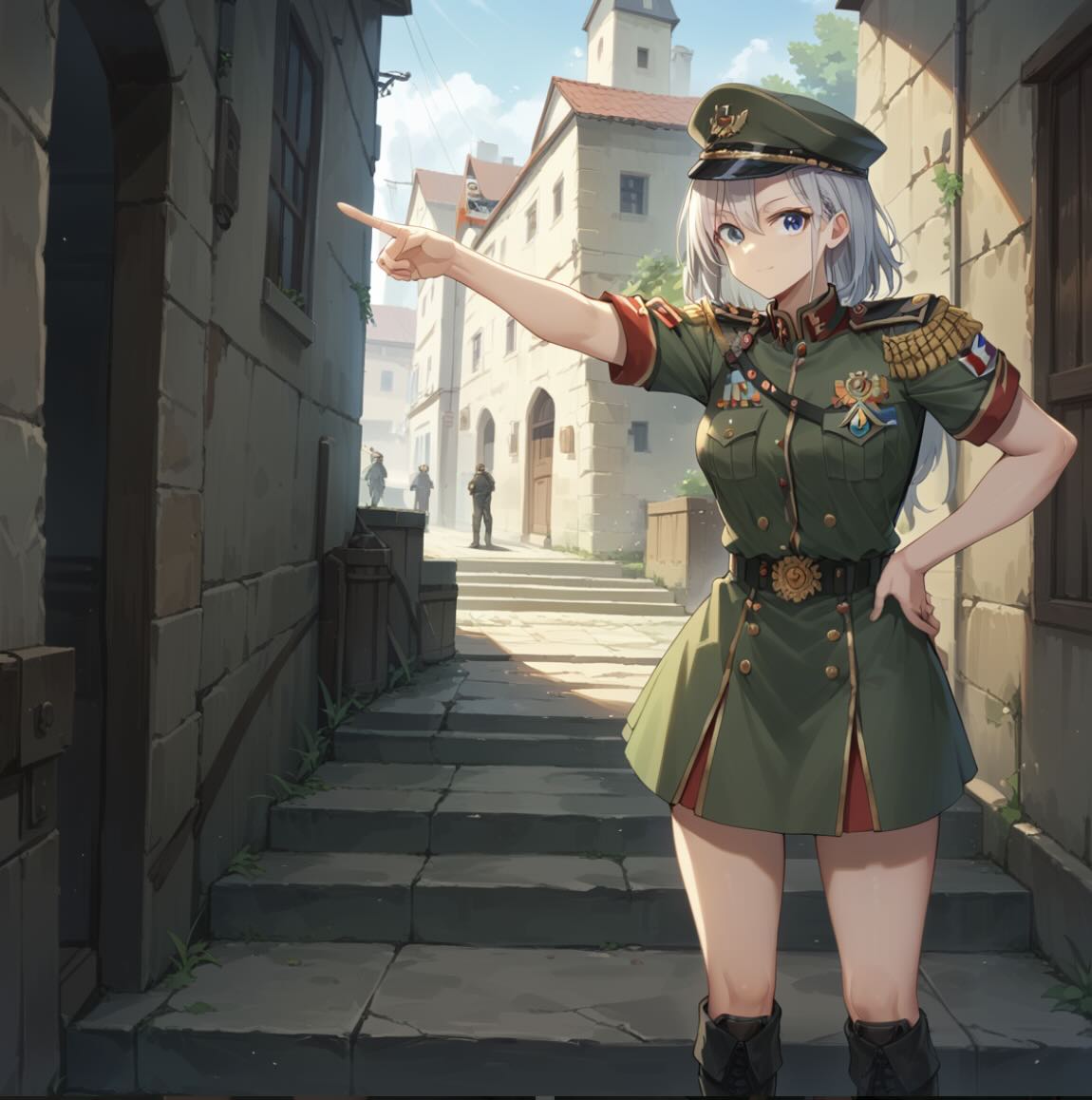
全图重绘会自动填充画面到空白部分,所以全图重绘比较省力(省钱)但是定制性差点。可以第一次用全图重绘,然后用局部重绘修改。
 +
=
+
=
 +
+
 =
=
画图工具上有专门画绳子的画笔,用它可以完美模拟出各种绳艺花式。任何一张照片都可以通过颜色涂抹改动作然后加绳子局部重绘,请自由发挥想象吧。
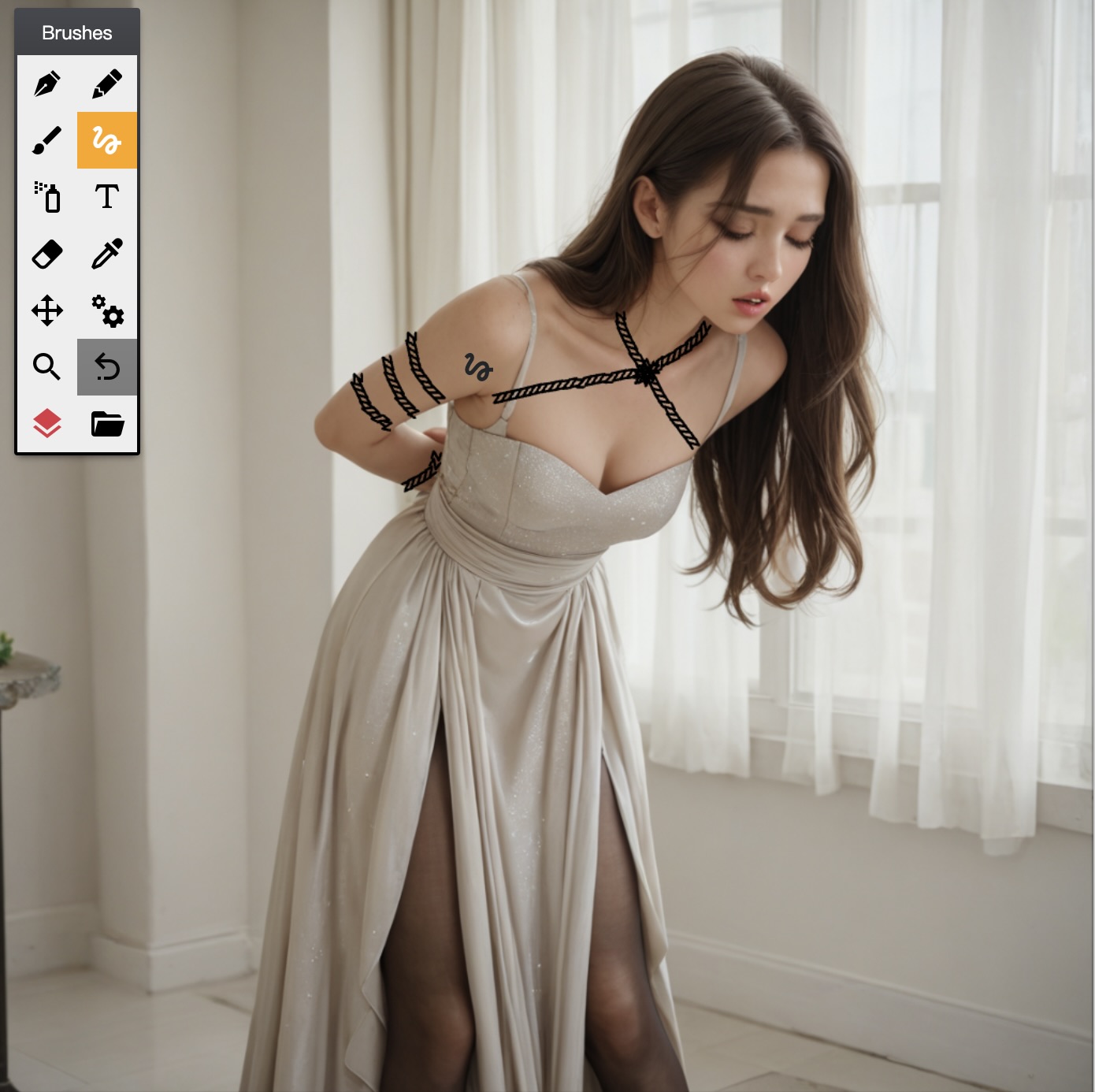
即使是画了绳子,也别忘了加一个和捆绑有关的设置,至少文字描述里加一个“绳子”或者“捆绑”,会让出图的捆绑效果更真实。
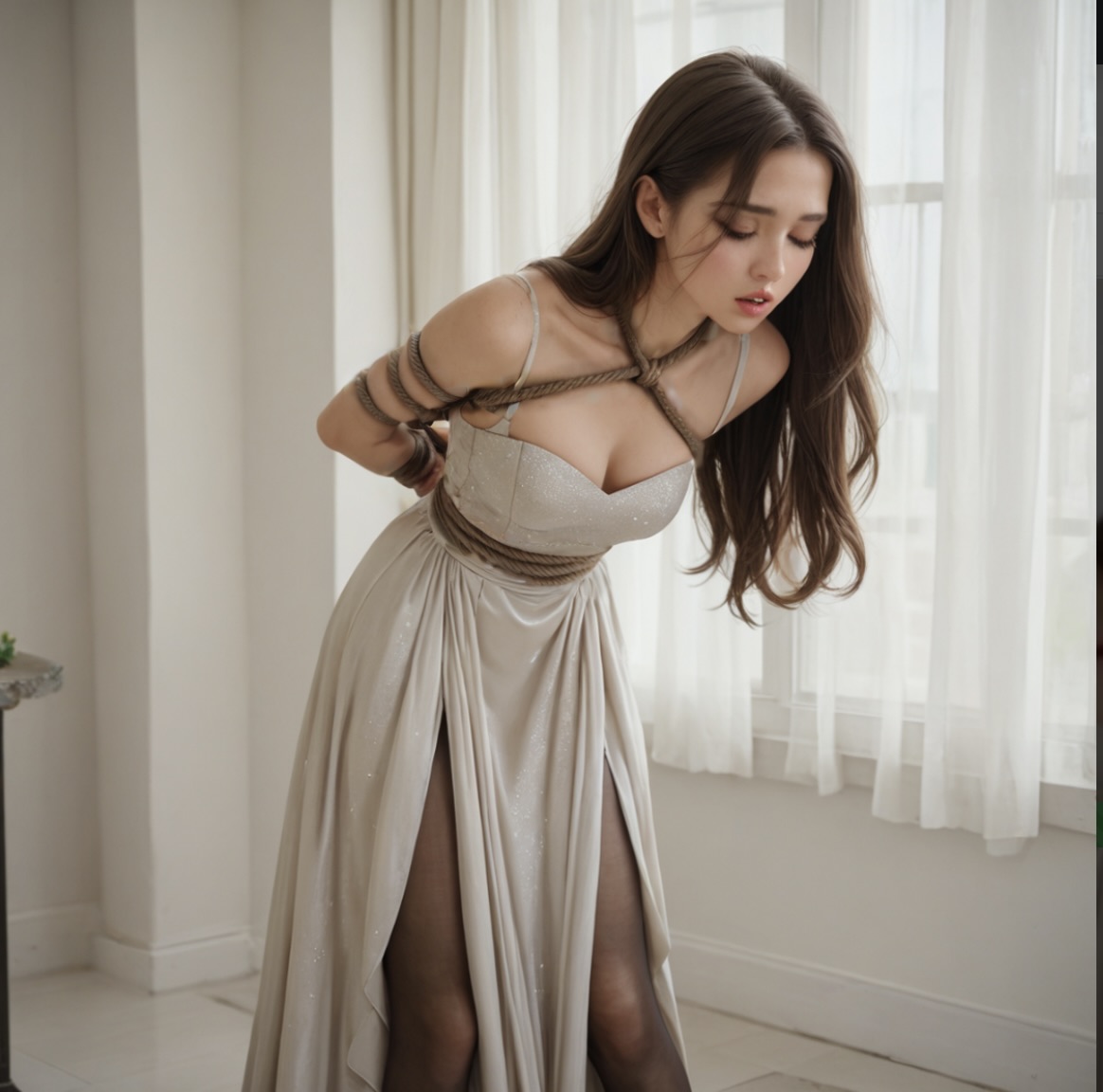
图生图只会让AI照着原图的结构或者线条画,不会出现太大的结构变化。例如您上传某个人的头像,它只会照着头像的轮廓画。
快速开始
「图生视频」的作用是:你提供一张或两张静态图片(再加文字描述),系统会生成一段短视频。适合把插画、照片、角色设定图「动起来」。
最少要准备首帧图或尾帧图里的任意一张(两张都填效果更好:首帧管开头像什么样,尾帧管结尾像什么样)。填好后点页面下方的「开始创作」,等右侧出现成片即可。
入口:左侧菜单进入「图生视频」。
上传与设置(左侧区域)
首帧图视频第一帧长什么样,最重要。可本地上传、粘贴截图、从画板涂鸦,或点「用 AI 画一张参考图」去文生图页画完再回来。
尾帧图可选。希望视频最后停在哪一画面时填写;和首帧差别越大,中间变化往往越明显。
文字描述用大白话写你希望画面里发生什么,例如「女孩转头微笑,头发被风吹动」。描述越具体,越容易接近预期。
宽高与帧率相当于成片清晰度与流畅度。不懂可先跟参考图比例接近;帧率数字越大越顺滑,但生成更慢、更耗词元。
生成模式严格模式:尽量贴着首帧/参考图,画面稳、改动小。自由模式:动作和发挥空间更大,但可能不像原图。
提交、排队与看结果
1. 检查左侧图片和描述是否填好。
2. 看页面底部词元试算,确认后点「开始创作」。
3. 右侧列表会出现任务卡片:排队中会显示等待位置;生成中会显示进度;完成后可点播放预览。
4. 满意可下载;不满意可改描述或换首帧图后再次「开始创作」。
生成过程中尽量不要关页面;若长时间无变化,可刷新本页右侧结果列表,看是否已有成片。
视频接龙(接着上一段继续拍)
如果你已经有一段图生视频成片,想从中间某一秒接着往后生成,可以用「接龙」:
1. 在右侧结果里打开播放器,拖到你想衔接的那一瞬画面。
2. 点播放器下方的「接」按钮。
3. 系统会把这一瞬间的画面当作新一段的首帧图,你再写描述、点「开始创作」,新片段会接在时间上往后长。
接龙开启后,本段首帧会被锁定,不能随意换掉;若要改衔接点,请先关掉接龙再重新操作。
成片之后还能做什么
本页结果完成的视频会出现在本页右侧结果列表里,可随时回看、下载或接龙。
接龙 / 首尾帧想接着往后拍,用播放器下的「接」;想改某一段的走向,用图生视频的首帧和尾帧即可。
注意事项
词元:每次生成会按设置扣除词元;排队中删除任务可能退回预扣,已开始或已完成的通常不退。
图片尽量清晰:模糊、过暗、脸太小的参考图,成片质量会差。